ビジネスの現場やデータ集計作業において、Excelの自動化は業務効率を劇的に向上させるための必須スキルとなっています。しかし、「いざマクロやVBAを使おうとしたら、肝心の開発タブが見当たらない」と困惑した経験はないでしょうか。Excelの初期設定では、専門的な操作を行うためのタブが非表示になっていることが多く、これが初心者にとって最初のハードルとなりがちです。
本記事では、リボンのユーザー設定を活用した開発タブの簡単な追加方法から、マクロを有効にするためのセキュリティ設定、さらに効率的な作業を支える基本のショートカットまでを分かりやすく解説します。2026年現在の最新環境にも対応した手順を確認し、日々の業務をスムーズに進めましょう。
Excelの「開発タブ」が表示されない原因とデフォルト状態の仕組み
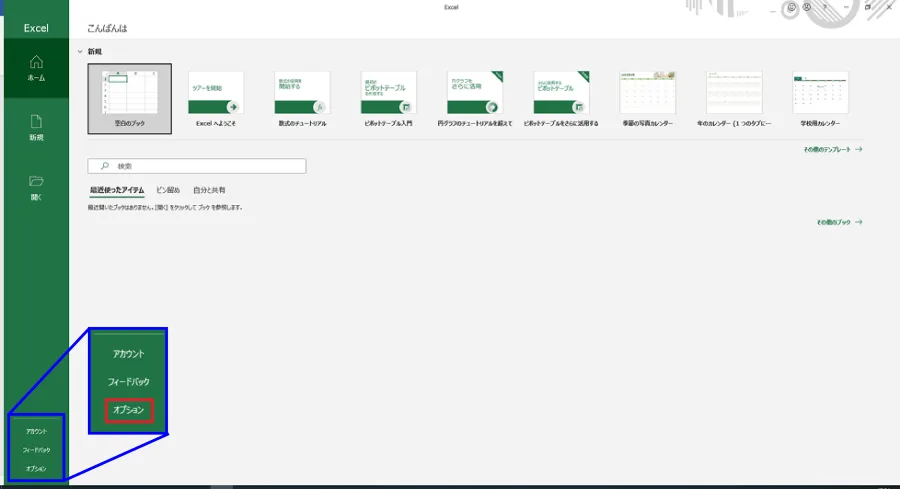
Excelを新しくインストールした直後や、別のパソコンで作業を始めた際によくあるのが「開発タブがどこにもない」というトラブルです。実は、VBA(Visual Basic for Applications)やマクロ、アドインといった高度な機能は、一般的な表計算やデータ入力の作業では日常的に使われないため、標準の設定ではリボンに表示されない仕様になっています。
これは、誤ってマクロの設定を変更したり、不要なコードを実行してしまったりすることを防ぐための安全対策としての意味合いもあります。しかし、業務効率化や定型作業の自動化を目指すユーザーにとっては、まずこのタブを画面上に呼び出すことが全てのスタートラインとなります。「設定が壊れているのではないか」と不安になる必要はなく、正しい手順を踏めば数クリックで表示させることが可能です。
リボンのユーザー設定から開発タブを追加する具体的な手順
開発タブを表示させるための最も確実で簡単な方法は、「Excelのオプション」からリボンのカスタマイズを行うことです。特別なソフトウエアをダウンロードしたり、複雑なレジストリをいじったりする必要は一切ありません。以下の手順に沿って操作を行うことで、数秒でタブを出現させることができます。
最初に、Excelの画面左上にある「ファイル」タブをクリックし、メニューの一番下にある「オプション」を選択します。続いて、開いた「Excel のオプション」ウィンドウの中から「リボンのユーザー設定」をクリックします。画面の右側に表示されるメインタブの一覧の中に「開発」という項目があるので、そのチェックボックスにチェックを入れ、「OK」ボタンを押せば完了です。
この設定を行うだけで、ホームや挿入、数式といったおなじみのタブの並びに「開発」が新たに追加されます。追加された開発タブからは、VBAのエディタを開くボタンや、マクロの記録、アドインの管理などの強力なツールにいつでもアクセスできるようになります。
マクロを安全に動作させるためのセキュリティセンターと初期設定
開発タブを表示させたら、次に行うべき重要なステップが「セキュリティセンター」の設定です。Excelでは、外部からダウンロードしたファイルなどに含まれる悪意のあるマクロからパソコンを保護するため、デフォルトではマクロの実行が厳しく制限されています。
業務で安全にマクロを作成・実行するためには、開発タブ内にある「マクロのセキュリティ」をクリックし、適切な設定を選択する必要があります。「警告を表示してすべてのマクロを無効にする」が一般的な推奨設定ですが、自分で作成したマクロや信頼できる社内共有のマクロをスムーズに動かすためには、信頼できる場所(トラストセンター)にフォルダを指定するなどの工夫も求められます。
また、作成したマクロを含むファイルを保存する際は、従来の通常の形式(.xlsx)ではなく、マクロ有効ブック形式(.xlsm)で保存しなければならない点にも注意が必要です。もし拡張子を間違えて保存してしまうと、次にファイルを開いたときに苦労して書いたプログラムが消えてしまう原因になります。
Excelの自動化やカスタマイズに関わる主要な機能や設定項目について、その役割とポイントを一覧表にまとめました。作業の目的に応じて確認してください。
| 項目・機能名 | 主な役割とメリット | 設定・操作のポイント |
|---|---|---|
| 開発タブの追加 | VBAやマクロ、アドイン等へのアクセス口をリボン上に常時表示させる。 | 「ファイル」>「オプション」>「リボンのユーザー設定」から「開発」にチェックを入れる。 |
| マクロの記録 | 自分の手で行った操作を自動的にVBAのコードに変換・記録してくれる。 | 初心者でもコードを書かずに自動化の仕組みを学べる(「開発」タブから開始)。 |
| VBAエディタ(VBE) | 本格的なプログラムコードの記述・編集を行い、高度な自動化を実現する。 | ショートカットキー「Alt + F11」で瞬時に起動可能。 |
| セキュリティセンター | 悪意のあるマクロからシステムを守りつつ、安全な実行環境を担保する。 | 「マクロのセキュリティ」から組織のポリシーに合わせた適切な警告レベルを選択する。 |
VBA編集と「マクロの記録」を活用した作業効率化の第一歩
開発タブが表示され、セキュリティの設定が完了したら、いよいよ実際の自動化体験に進みましょう。プログラミングの知識が全くない初心者であっても、すぐに活用できる強力な機能が「マクロの記録」です。
開発タブにある「マクロの記録」ボタンを押した状態で、セルの書式設定やデータの並べ替え、表の作成といった一連の作業を行うと、Excelがその動きをすべて裏側でVBAのコードとして記録してくれます。記録を停止したあと、同じ作業をボタン一つで再現できるようになるため、毎日の定型業務にかける時間を大幅に削減できます。
さらに一歩進んでコードの中身を確認したい場合は、VBE(Visual Basic Editor)を開きます。ショートカットキーであるAlt + F11を覚えるだけで、瞬時にエディタ画面を呼び出すことができ、作業のテンポが格段に向上します。Excelでの作業を効率化するためのショートカットと組み合わせて活用することで、日々のデスクワークの生産性は飛躍的に高まります。
【excel 開発タブ】に関するよくある質問(FAQ)
Q1:Mac版のExcelでも開発タブを追加してVBAを使うことはできますか?
A1:はい、Mac版のExcelでも開発タブを表示させてVBAやマクロを利用することは可能です。Mac版の場合は、「Excel」メニューから「環境設定」を開き、「リボンとツールバー」の設定項目から「開発」にチェックを入れることで表示させることができます。
Q2:開発タブにチェックを入れているのに、グレーアウトして選択できない項目があります。なぜですか?
A2:現在開いているブックが保護されている場合や、共有ブックとして開かれている場合、一部のマクロ関連機能が制限されグレーアウトすることがあります。ファイルの保護を解除するか、通常の編集モードで開き直すことで解決します。
Q3:マクロを使って作成したファイルが開けなくなったりエラーが出たりするのはなぜですか?
A3:主な原因として、マクロを有効にしていない状態でファイルを開いていることや、保存形式が「.xlsx」のままになっていることが挙げられます。必ず「.xlsm(マクロ有効ブック)」形式で保存し、セキュリティの警告が表示された場合は「コンテンツの有効化」を行ってください。
Excelの「開発タブ」は、日々のルーティンワークを自動化し、ヒューマンエラーを防ぐための強力な第一歩となります。初期設定では非表示になっているため戸惑うことも多いですが、「リボンのユーザー設定」から数秒で追加できるシンプルな仕組みです。
セキュリティ設定や適切なファイル形式の保存をしっかりと押さえた上で、「マクロの記録」やVBAエディタのショートカットを活用すれば、プログラミング初心者であっても確実に業務効率化の成果を実感できます。まずは自分のパソコンで開発タブを表示させ、日々の作業を快適にする自動化の世界を体験してみてください。