2026年現在、日常生活やビジネスシーンにおいてQRコードを目にする機会はますます増えています。レストランのメニュー注文、イベントの入場受付、キャッシュレス決済、各種サービスのログイン認証など、あらゆる場面でQRコードが活用されています。しかし、ここでよくあるのが、「見ているスマホの画面上にQRコードが表示されているため、自分のスマホカメラで別の紙に印刷されたように直接読み取ることができない」というシチュエーションです。
例えば、PCディスプレイに表示されたWebサイトのQRコードを読み取りたい時や、スマホのブラウザで閲覧中のページ内にあるQRコード画像を保存して読み込みたい時、あるいは友人から送られてきた画像内のQRコードをどう処理すればよいのか戸惑った経験はないでしょうか。「わざわざ別の端末を出さなければならないのか」「専用の読み取りアプリを新しくインストールする必要があるのか」と悩む方も少なくありません。本稿では、iPhoneやAndroidの標準機能およびGoogleレンズなどを駆使し、アプリを追加することなく一瞬でスマートに画面上のQRコードを読み取る具体的なやり方を解説します。
スマホ画面に表示されたQRコードを読み取る基本の仕組み
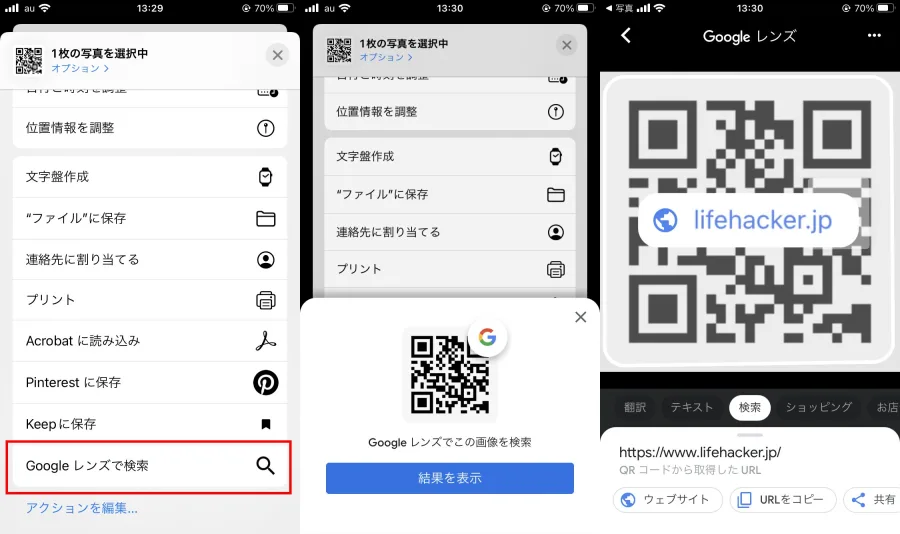
紙に印刷されたQRコードであれば、スマートフォンのカメラアプリを起動してレンズをかざすだけで瞬時にURLを認識できます。しかし、スマートフォンやパソコンの画面上に表示されているデジタルデータとしてのQRコードや、一度デバイス内に保存した画像ファイルに対しては、物理的なカメラを向けても正しく認識されない場合や、そもそも二台持ちしていなければ撮影自体が困難になります。
この課題をクリアする仕組みとして、近年のモバイルオペレーティングシステム(iOSおよびAndroid)や検索エンジンには、画像解析技術(OCRおよびコード認識機能)が標準で組み込まれています。これらは画像データの中に含まれる二次元コードのパターンをピクセル単位で解析し、印刷物と同様にURLやテキストデータとして復元する高度な処理を行っています。したがって、外部の怪しいリーダーアプリに頼る必要はなく、OSが備える純正の機能だけで安全かつ確実に対応できるのが2026年現在の大きなメリットです。
iPhoneで画面のQRコードやスクリーンショットを読み取るやり方
iPhone(iOS)を使用している場合、アプリを追加することなく画面上のQRコードを処理する方法として主に2つのアプローチが用意されています。一つは、画面のスクリーンショットを撮影した上で写真アプリの機能を使う方法、もう一つはiOSの標準機能である「ライブテキスト(テキスト認識表示)」を活用する方法です。
対象となるQRコードが同じスマホの画面内(ブラウザやSNSアプリなど)にある場合は、まず通常通りスクリーンショットを撮影します。撮影した画像をiPhoneの「写真」アプリで開き、画面の右下(または左下)に表示される小さな「四角いテキスト認識アイコン(またはコード認識アイコン)」をタップします。すると、画像内のQRコード部分が自動でハイライトされ、リンク先URLがポップアップで表示されるため、それをタップするだけでブラウザを起動できます。
また、すでにカメラロールやファイルに保存してある画像であっても、同様に写真アプリからコード部分を長押ししたり、ライブテキストアイコンを起動したりすることで、アプリ不要かつ数秒で読み取りを完了させることが可能です。
Androidで画面のQRコードや画像を読み取るやり方
Android端末(Google PixelやGalaxy、Xperiaなど)を使用している場合、Googleが提供する強力な画像検索・解析ツールであるGoogleレンズが標準あるいは簡単に呼び出せる形で搭載されています。
Androidスマホの画面にQRコードが表示されている、あるいはあらかじめ画像を保存している場合は、以下の手順でスムーズに読み取ることができます。最初に、対象画面のスクリーンショットを撮影するか、ギャラリーアプリで該当の画像を開きます。続いて、Googleアシスタントを起動するか、最近使ったアプリの画面(タスク画面)から「スクリーンショットの共有・検索」または「Googleレンズ」ボタンをタップします。
Googleレンズが起動すると、画面全体の画像解析が瞬時に行われ、QRコードの位置が自動で検出されます。コードの上にポップアップするリンクやバーコード情報をタップするだけで、ブラウザへの遷移や情報の取得が完了します。OSのバージョンやメーカーのカスタムUIによっては、スクリーンショット撮影時のプレビュー画面に「Googleレンズで検索」というショートカットボタンが直接表示されるため、実質ワンタップで作業を終えることができます。
【比較表】デバイス・状況別の最適なQRコード読み取り方法
読者の皆様が直面しているデバイス環境やシチュエーションに合わせて、最も効率的な読み取り手段を選択できるよう、主要な方法と特徴を整理しました。
| 利用デバイス・状況 | 推奨される手段・機能 | 必要なアプリ・事前準備 | メリット・特徴 |
|---|---|---|---|
| iPhone(画面内・保存画像) | 写真アプリのコード認識 / ライブテキスト | 不要(iOS標準機能のみ) | サードパーティ製アプリ不要で安全、数秒でアクセス可能 |
| Android(画面内・保存画像) | Googleレンズ(スクリーンショット経由) | Googleレンズ(標準搭載が主流) | 高精度な自動認識、ワンタップで検索・リンク誘導 |
| PC画面のQRコードをスマホで読む | スマホのGoogleレンズ(カメラモード) | Googleアプリ / カメラアプリ | 別端末を準備する必要がなく、カメラをPC画面に向けるだけでOK |
| 過去に保存したファイル画像 | 各OSのギャラリー内レンズ・検索機能 | 各OSの標準アルバムアプリ | ファイルを探し直す手間がなく、過去画像から一発抽出 |
PC画面に表示されたQRコードをスマホでスマートに読み取るコツ
テレワーク中のパソコン業務や、大画面ディスプレイでウェブサイトを閲覧している際、突然画面にQRコードが現れて「スマホで読み取ってください」と促されるケースがあります。この場合、わざわざスマホでスクリーンショットを撮ってクラウド経由で転送するのは非効率です。
最も手軽で実用的なやり方は、スマートフォンのカメラアプリまたはGoogleアプリを起動し、パソコンの画面に向かってそのままかざす方法です。近年のスマホカメラは、パソコンの液晶画面に表示された微細なドットや光の反射がある状態のQRコードでも、AI補正によって高精度に認識してくれます。どうしても認識しにくい場合は、PC側のブラウザで画面の表示倍率を少し大きくする(ズームインする)ことで、カメラのピントが合いやすくなり一発で読み取れるようになります。
読み取りできないときの主な原因と今すぐ試せる対処法
「何度スクリーンショットを撮っても反応しない」「エラーが出てしまう」というトラブルには、明確な理由が存在します。代表的な原因と、現場ですスマホの画面に表示されたQRコードや保存した画像を簡単に読み取る方法を解説!
2026年現在、飲食店でのメニュー注文から各種WEBサービスのログイン、キャッシュレス決済に至るまで、私たちの日常生活に欠かせないものとなっているQRコード。通常であれば「自分のスマホカメラで別の端末の画面や紙を写す」ことで読み取りますが、「スマホの画面自体にQRコードが表示されている」「友だちから送られてきた画像を保存したけれど、どうやって読み取ればいいのか分からない」と悩んだ経験はありませんか?
別の端末が手元にない場合や、スクリーンショット画像から直接読み取りたい場合、実は専用のアプリをわざわざダウンロードしなくても、iPhoneやAndroidの標準機能やブラウザの力で驚くほど簡単に解決できます。本記事では、アプリ不要で今すぐ試せる便利なやり方から、OS別の具体的な手順、よくあるトラブルの対処法まで詳しく解説します。
なぜスマホ画面や保存した画像のQRコード読み取りで悩むのか?
私たちが普段意識しているQRコードの読み取りは、「カメラを起動して物理的なコードをフレーム内に捉える」という動作が基本です。そのため、読み取りたいQRコード自体が「今使っているスマホのディスプレイ上」に表示されていたり、「LINEなどのチャットで画像として送られてきてカメラで写せない」という状況に直面すると、多くの人が戸惑ってしまいます。
例えば、ネットショッピングの決済画面や、イベントのチケット画面、あるいは友人から送られてきたお笑いライブのフライヤー画像などがこれに該当します。「もう一台スマホを用意しなければいけないのか」と諦めてしまう前に、実は今手元にある端末一つで完結するスマートな解決策が存在します。公式百科事典のデジタル映像規格やディスプレイ技術の発展にも見られるように、私たちのデバイスは日々進化しており、画面上の視覚情報を高度に処理できるようになっています。
【iPhone編】画面のQRコードやスクリーンショットを読み取る方法
iPhoneユーザーであれば、特別なアプリを追加することなく、標準機能だけで画面上のQRコードや保存した画像を瞬時に読み取ることができます。ここでは、最も簡単で確実な2つのアプローチを紹介します。
方法1:写真アプリの「ライブテキスト」機能を使う
最初に、読み取りたいQRコードのスクリーンショットを撮影するか、画像を「写真」アプリに保存します。保存した画像を写真アプリで開き、表示された画像を指で長押しするか、画面右下にある「ライブテキスト(テキスト認識表示)」アイコンをタップします。QRコード部分がハイライトされるため、そこをタップするだけで、コードに埋め込まれたURLや情報がポップアップで表示され、そのままアクセスできます。
方法2:コントロールセンターのコードスキャナーを活用する
もしiPhoneの画面ではなく、PCの画面や紙などにQRコードがあり、それをあらかじめスマホのカメラロールに保存している場合は、コントロールセンターに「コードスキャナー」を追加しておくと便利です。設定からコントロールセンターにコードスキャナーを追加し、保存した画像を表示しながら別の方法を試すか、あるいは後述するGoogleレンズを活用するのがスムーズです。
【Android編】Googleレンズを活用した画面QRコードの読み取り
Android端末(Google PixelやGalaxy、Xperiaなど)を使用している場合、Googleの強力なAI検索機能である「Googleレンズ」が標準、または簡単に連携しているため、画像からの読み取りが非常に得意です。
方法1:スクリーンショットからGoogleレンズで読み取る
画面に表示されているQRコードのスクリーンショットを撮影後、通知バーや「フォト(Googleフォト)」アプリからその画像を開きます。画像の下部に表示される「Googleレンズ」アイコンをタップするだけで、AIが瞬時に画面内のQRコードを検出し、リンク先を読み取ってくれます。
方法2:ホーム画面やアシスタントからのダイレクト起動
Googleアプリやホーム画面の検索バーにあるカメラマーク(Googleレンズ)をタップし、デバイス内の保存画像を選択することでも同様に読み取りが可能です。アプリの追加や複雑な設定は一切必要ありません。
ここまで紹介した手法について、どのような状況でどの機能を使うのが最も効率的か、分かりやすく比較表にまとめました。
| 利用デバイス・状況 | 推奨される手段 | 必要なアプリ・機能 | 難易度・所要時間 |
|---|---|---|---|
| iPhone(画面上のQR / 保存画像) | 写真アプリのライブテキスト | iOS標準の写真アプリ | (約3秒で完了) |
| Android(画面上のQR / 保存画像) | Googleレンズ活用 | Googleフォト / Googleレンズ | (約3秒で完了) |
| PC画面に表示されたQRコード | スマホカメラでの直接撮影、またはスマホへの画像転送 | スマホ標準カメラ または 各種ブラウザ | (端末が2台あると便利) |
| アプリを一切増やしたくない場合 | OSの標準機能(写真・共有メニュー)の利用 | OS標準機能のみ | (追加インストール不要) |
PC画面のQRコードをスマホでスムーズに読み取るコツ
テレワークやオンラインセミナー、PCでのWEBサイト閲覧中に、画面上に突如現れるQRコード。これをスマホで読み取ろうとして、手元のスマホカメラをPCモニターに向けて悪戦苦闘した経験はないでしょうか。角度によって光が反射したり、ピントが合わなかったりと意外にストレスが溜まる作業です。
このようなシーンでは、無理にカメラを向けるよりも、「PCの画面をスクリーンショット(または切り取りツール)で保存し、AirDropやLINEの自分宛てトーク、クラウド等でスマホに転送して各OSの読み取り機能を使う」という手順を踏む方が、結果的に圧倒的に早く確実に読み取ることができます。特に解像度が低い画像や、文字が潰れやすい複雑なコードであっても、デジタルデータ同士であれば読み取りエラーが起きにくいという大きなメリットがあります。
QRコードが読み取れないときの主な原因と対処法
「手順通りに試したのに、どうしても読み取れない」という場合に考えられる原因と、その具体的な解決策を整理しておきましょう。
原因1:スクリーンショットの画質が荒い・縮小されている
SNSのタイムライン上などでQRコードが必要以上に小さく表示されていたり、圧縮されて画像がボヤけている場合、AIやスキャナーがコードのドットを認識できなくなります。対処法としては、可能な限り元の高解像度な画像を表示させるか、画面を拡大してから再度スクリーンショットを撮り直すことが有効です。
原因2:コードの周囲に余白(クワイエットゾーン)がない
QRコードの周囲には、認識のための一定の白い余白(クワイエットゾーン)が不可欠です。トリミングアプリなどでQRコードのフチギリギリまで切り抜いて保存してしまった画像は、読み取りエラーの原因になります。少し余裕を持たせた状態で画像を保存し直してみましょう。
【画面の qr コード読み取り】に関するよくある質問(FAQ)
Q1:アプリをインストールせずに本当に読み取れますか?
A1:はい、完全可能です。iPhoneの「写真アプリ(ライブテキスト)」や、Androidの「Googleレンズ」など、すでにOSに標準搭載されている機能だけで十分に対応できます。
Q2:LINEアプリ内だけで完結させることはできますか?
A2:はい、可能です。LINEのトークルームなどで画像として送られてきたQRコードの場合、画像を長押しして「QRコードを読み取る」を選択するか、LINEのホーム画面やカメラ内にあるQRコードリーダー機能からアルバム・画像を選択することでも読み取れます。
Q3:パソコン画面のQRコードをスマホでどうしても読み取れないときは?
A3:無理にカメラで撮影せず、PCの画面をキャプチャ(スクリーンショット)してスマホへ転送し、スマホ内の画像として読み取る方法を試してください。光の反射や手ブレが原因のエラーを防げます。
ここまで、スマホ画面や保存した画像からのQRコード読み取りについて、iPhone・Androidそれぞれの具体的な手順やトラブルシューティングを解説してきました。QRコードという技術自体はシンプルですが、私たちの利用環境が「紙からデジタル画面へ」とシフトするにつれて、読み取りのアプローチも柔軟に変化させていく必要があります。
判断基準として、専用のサードパーティ製アプリを新しくインストールする必要は基本的にありません。まずは手元の端末に備わっている標準の「写真アプリの長押し(ライブテキスト)」や「Googleレンズ」の存在を思い出し、デジタルデータをそのままデジタル処理するスマートな方法を選択するのが、時間的にもセキュリティ的にも最も確実で賢い選択肢といえます。