iPhoneを毎日操作する中で、Wi-Fiのオンオフ、画面の明るさ調整、音量変更、画面録画などを素早く行いたい場面は数多く存在します。そんな時に欠かせないのが「コントロールセンター」です。しかし、お使いのiPhoneのモデル(ホームボタン搭載型か、近年の顔認証対応型か)や、現在の画面状態(ロック画面、ホーム画面、アプリ起動中)によって、開き方が微妙に異なるため「あれ、どうやって出すんだっけ?」と戸惑った経験のある方も少なくありません。
本記事では、2026年現在の最新iOS環境を見据え、コントロールセンターの基本的な出し方から、機種別の違い、アプリ起動時の制限解除、うまく開かない時の具体的な対処法までをジャーナリストの視点で分かりやすく解説します。
iPhoneのコントロールセンターの基本的な出し方【機種別解説】
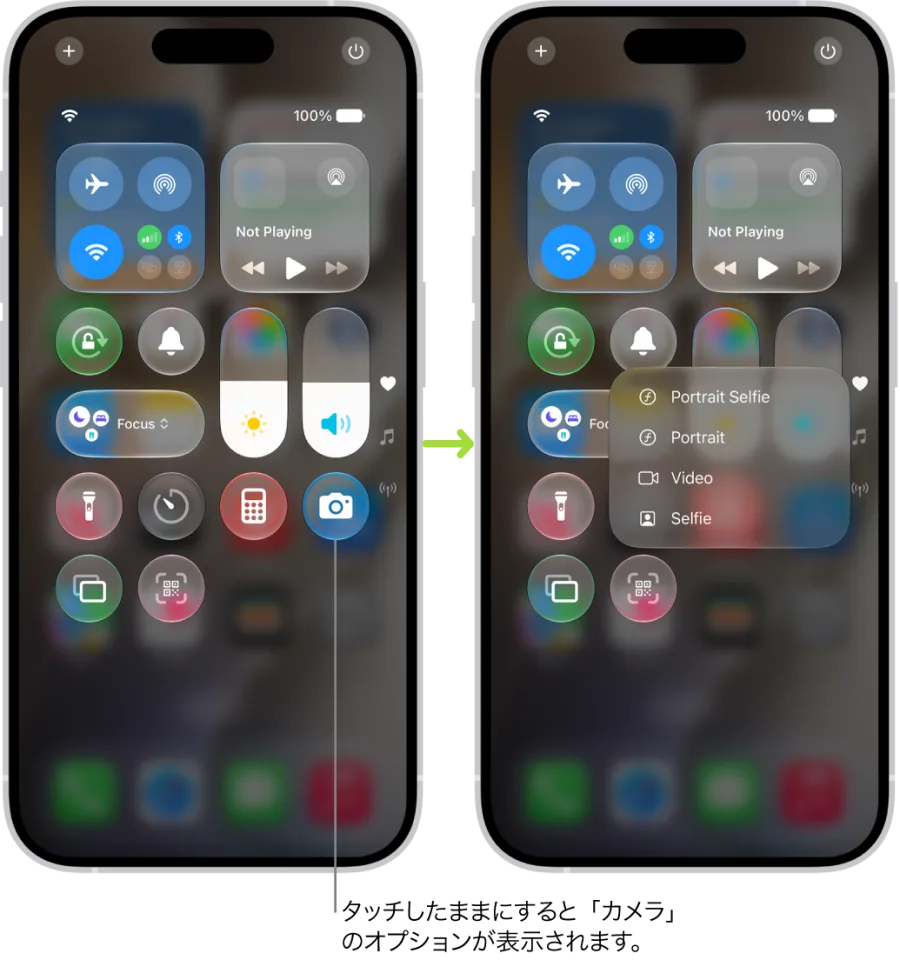
iPhoneのコントロールセンターを呼び出す操作は、お使いの端末が「Face ID搭載の全画面モデル(ホームボタンなし)」であるか、「Touch ID搭載のホームボタン付きモデル」であるかによって大きく異なります。まずはご自身の端末の形状に合わせた基本の操作方法を確認しましょう。
Appleの公式サポート情報によると、iPhoneのUI設計は操作の直感性を重視して進化してきました。近年主流となっているノッチやDynamic Islandを備えた全画面モデルでは、画面上部からのスワイプ操作が標準となっています。一方、長年親しまれてきたホームボタン搭載モデルでは、画面下部からのスワイプが割り当てられています。
Face ID搭載モデル(iPhone X以降・全画面モデル)の場合iPhone 13、14、15、16シリーズや、近年の各モデルといったホームボタンを持たない全画面タイプのiPhoneでは、次のような操作を行います。
画面の右上隅(バッテリー残量やWi-Fiアイコンが表示されているエリア付近)に指を置き、下に向かってスワイプします。指を離しても、またはスワイプしたままコントロールパネル内のアイコンを直接タップ・長押しすることで、Wi-Fiの切り替えやフラッシュライトの起動などを行えます。
ホームボタン搭載モデル(iPhone SE、iPhone 8以前)の場合iPhone SE(第2世代・第3世代)や、ホームボタンが物理的に搭載されている従来のモデルを使用している場合は、操作の方向が逆になります。
画面の一番下のエッジ(下端)から、上に向かって素早くスワイプします。これにより、画面の下からパネルがスライドして現れます。閉じたい場合は、画面の上部に向かってスワイプするか、コントロールセンター以外の余白部分をタップします。
画面状態別のコントロールセンターの開き方
コントロールセンターは、iPhoneのどのような画面状態からでもスムーズに呼び出すことが基本設計となっています。ただし、セキュリティ設定やアプリの仕様によっては、特定の画面で開かない制限がかかる場合があります。
| 現在の画面状態 | Face ID搭載モデルの操作 | ホームボタン搭載モデルの操作 | 留意点・制限事項 |
|---|---|---|---|
| ホーム画面 | 画面右上隅から下へスワイプ | 画面下端から上へスワイプ | 制限なしでいつでもスムーズに呼び出し可能 |
| ロック画面 | 画面右上隅から下へスワイプ | 画面下端から上へスワイプ | セキュリティ設定で「ロック中のアクセス」がオフの場合、非表示になる |
| アプリ起動中・ゲーム中 | 画面右上隅から下へスワイプ | 画面下端から上へスワイプ | 一部のフルスクリーンゲームでは「1回目は端のタブが表示され、2回目で開く」仕様の場合あり |
特にゲームアプリや動画視聴アプリをフルスクリーンで楽しんでいる最中は、誤操作を防ぐためにスワイプが1回では反応せず、画面端に小さなバーが表示されてから再度スワイプを要求される仕様になっていることがあります。これは不具合ではなく、ゲーム中の誤タップを防ぐためのiOSの標準機能です。
コントロールセンターが開かない・反応しない時の主な原因と対処法
「正しくスワイプしているはずなのにコントロールセンターが出てこない」というトラブルに直面したときは、いくつかの原因と設定上の見落としが考えられます。以下の手順に沿って確認してみましょう。
1. ロック画面でのアクセス許可がオフになっている場合
セキュリティやプライバシーを強固にするため、iPhoneがロックされている状態ではコントロールセンターを開けない設定にしている場合があります。「設定」アプリを開き、「Face ID(またはTouch ID)とパスコード」から「ロック中にアクセスを許可」の項目を確認し、「コントロールセンター」がオフになっていないかチェックしてください。
2. アプリ内からのアクセスが制限されている場合
特定のアプリ(特にゲームや全画面表示の動画アプリ)では、「アプリ内でのアクセス」が無効化されていることがあります。「設定」アプリの「コントロールセンター」項目から、アプリ内アクセスが許可されているか確認しましょう。
3. 一時的なシステムバグやタッチ感度の問題
画面保護フィルムの端が浮いていたり、指の乾燥や汚れによってタッチセンサーの反応が鈍くなっている場合があります。また、iOSの一時的な不具合の可能性もあるため、iPhone本体の再起動を行うことでスムーズに改善されるケースが多く見られます。
自分好みにカスタマイズする方法とショートカット追加
コントロールセンターは、初期設定されている機能だけでなく、自分が頻繁に使う機能(QRコードスキャナ、画面録画、低電力モード、アラームなど)を自由に追加・配置変更することができます。
カスタマイズの手順:
「設定」アプリを開き、「コントロールセンター」をタップします。ここで「コントロールを追加」から好みの機能を選んで追加したり、既存の項目の並び順を上下にドラッグして変更したりすることが可能です。2026年現在の最新iOSでは、より柔軟な配置やサードパーティ製アプリのショートカット連携も強化されており、自分のライフスタイルに合わせた効率的な操作環境を構築できます。
【iphone コントロールセンター 出し方】に関するよくある質問(FAQ)
Q1:ロック画面からコントロールセンターを開けないように非表示にできますか?
A1:はい、可能です。「設定」>「Face IDとパスコード」または「Touch IDとパスコード」を開き、画面ロック解除用のパスコードを入力後、「ロック中にアクセスを許可」の中にある「コントロールセンター」をオフにすることで、ロック画面からは開けなくなりセキュリティを向上させることができます。
Q2:ゲームアプリを遊んでいる時にコントロールセンターが勝手に出てきて邪魔になります。防ぐ方法はありますか?
A2:フルスクリーンアプリの誤作動を防ぐには、「設定」>「コントロールセンター」から「アプリ内アクセス」をオフに設定するか、iOSの「アクセスガイド」機能を利用して特定のアプリ操作を固定・制限する方法が効果的です。
Q3:画面録画のアイコンはどこにありますか?最初から表示されていません。
A3:画面録画(収録)ボタンは標準ではコントロールセンターの下部エリアに隠れている場合があります。「設定」>「コントロールセンター」の画面から「画面収録」を追加することで、次からスワイプするだけでワンタップで画面録画を開始できるようになります。
iPhoneのコントロールセンターは、日々のスマホ操作を劇的に効率化してくれる極めて重要な基本機能です。Face ID搭載モデルであれば「右上隅から下」、ホームボタン搭載モデルであれば「下端から上」という基本のストロークさえ押さえておけば、どのような場面でも迷うことはありません。
もし「開かない」「反応が悪い」と感じた場合は、ハードウェアの故障を疑う前に、まずはロック画面やアプリ内アクセスのセキュリティ設定を確認し、必要に応じてデバイスの再起動やカスタマイズの見直しを行いましょう。自身の使い方に合わせてショートカットを最適化することで、より快適なiPhoneライフを実現できます。