2026年現在、毎日のコミュニケーションに欠かせないメッセージアプリであるLINEにおいて、「文字入力をより快適にしたい」「気分に合わせてデザインを変更したい」というニーズは非常に高まっています。しかし、端末ごとの操作手順の違いや、設定を変更してもキーボードが変わらないといったトラブルに直面し、戸惑うユーザーも少なくありません。
本記事では、LINEのキーボード変え方をiPhoneとAndroidの端末別に分かりやすく解説します。標準キーボードへの切り替えはもちろん、人気の外部アプリであるSimejiやGboardの導入手順、さらに着せ替えテーマが反映されないときの原因と対処法まで、今日からすぐに使える設定手順を徹底的に網羅してお届けします。
LINEのキーボード変更の基本と事前準備:iPhone・Androidの違い
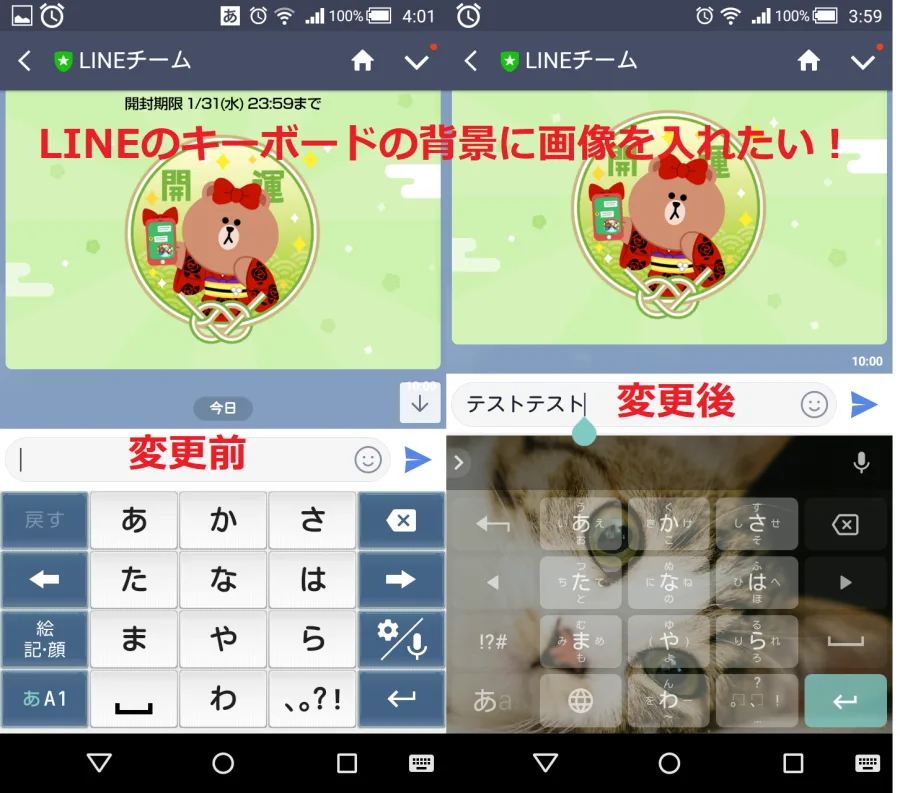
LINEでキーボードをカスタマイズする際、まず理解しておかなければならないのが、iOSとAndroidにおけるシステム構造の違いです。LINEアプリ単体だけですべての文字入力環境を完結させているわけではなく、端末のOS全体でどのキーボードアプリが有効化されているかが重要な前提条件となります。
iPhoneの場合は、App Storeから好みのキーボードアプリをダウンロードした後、iOS側の「設定」から明示的にフルアクセスを許可し、キーボードを追加するプロセスが不可欠です。一方、Androidの場合は、Google Playストアからアプリを入手した上で、システム設定の「言語と入力」または各アプリ内の初期設定ウィザードに従って、デフォルトの入力方法を切り替えるのが一般的なフローとなります。
こうした基盤を整えておくことで、「せっかくダウンロードしたのにLINEのトーク画面で切り替えられない」というよくあるトラブルを未然に防ぐことができます。まずは自身の使っている端末のOS特性を正しく把握し、スムーズに設定を進める準備を整えましょう。
iPhone版LINEのキーボード変え方:標準から外部アプリまでの手順
iPhoneユーザーがLINEのトーク画面でキーボードを変更するには、端末のシステム設定とLINEアプリ側の切り替え操作を正しく連動させる必要があります。ここでは、標準キーボードからSimejiやGboardといった外部アプリに至るまでの具体的なステップを解説します。
最初に、App Storeから好みのキーボードアプリ(Simeji、Gboardなど)をインストールします。続いて、iPhoneの「設定」アプリを開き、「一般」から「キーボード」、「キーボード」の順にタップします。「新しいキーボードを追加...」を選択し、先ほどインストールしたサードパーティ製キーボードを追加します。
加えて、追加したキーボード名をタップして「フルアクセスを許可」をオンにすることで、クラウド変換や着せ替え機能が完全に動作するようになります。設定が完了したら、LINEのトーク画面を開き、文字入力時に画面左下にある地球儀アイコン(またはキーボード切り替えアイコン)を長押し、あるいはタップして目的のキーボードを選択すれば切り替えが完了します。
Android版LINEのキーボード変え方:入力方法の切り替えと設定
Android端末でLINEのキーボードを変更する場合、メーカーごとのUI(ユーザーインターフェース)の違いはあるものの、基本の仕組みは共通しています。OSのシステム設定から入力方法を切り替えることで、LINEを含むすべてのアプリで好みのキーボードを利用できるようになります。
Google Playストアから「Gboard」や「Simeji」などのキーボードアプリをダウンロードし、初回起動時の画面に従ってアプリを有効化します。その後、端末の「設定」から「システム」(または「言語と入力」)を開き、「画面キーボード」をタップして使用するキーボードを選択状態にします。
LINEのトーク画面で実際に文字入力を開始すると、画面の右下(または通知バー)に入力方法の切り替えアイコンが表示されます。これをタップすることで、標準キーボードと外部キーボードを瞬時に切り替えることが可能です。音声入力や絵文字、顔文字の切り替えもこの設定をベースに行われます。
SimejiやGboardなど人気キーボードアプリの特徴と導入メリット
LINEの標準キーボードだけでなく、専用のキーボードアプリを導入することには、数多くの実用的なメリットが存在します。それぞれのアプリが持つ独自の強みを理解し、自分の利用スタイルに最適なものを選ぶことが快適な文字入力を実現するカギとなります。
例えば、豊富なデザインやフォント、エフェクト機能で知られるSimejiは、トーク画面を華やかに彩りたいユーザーに最適です。一方、Googleが提供するGboardは、圧倒的な検索連携機能やスムーズなフリック入力、シンプルなデザインが魅力で、ビジネスからプライベートまで効率的な入力をサポートします。また、それぞれのアプリでキーボードの音を消す方法や、好みのサイズに調整するカスタマイズ性も備わっています。
| キーボードアプリ名 | 主な特徴・メリット | おすすめの活用シーン |
|---|---|---|
| 標準キーボード(iOS/Android) | 安定性が高く、OSアップデートへの親和性も抜群。余計な広告やポップアップがない。 | セキュリティを重視し、シンプルな操作性を好む方 |
| Simeji(シメジ) | 豊富な着せ替えテーマ、顔文字・エフェクト機能が充実。エンタメ要素が強い。 | トーク画面を自分好みに可愛く・楽しくカスタマイズしたい方 |
| Gboard(ジーボード) | Google検索との連携、高い変換精度、動作の軽快さが魅力。 | 長文作成や素早いフリック入力、効率を重視する方 |
LINEの着せ替えでキーボードが変わらないときの原因と対処法
LINEアプリ自体の「着せ替えテーマ」を変更した際、「トークルームの背景やアイコンは変わったのに、肝心のキーボード部分が元の標準のまま変わらない」という現象に悩むユーザーは非常に多く見られます。この問題には明確な原因が存在するため、正しい手順で対処することで簡単に解決できます。
この現象の最大の原因は、LINE公式の着せ替え機能が基本的に「トークルームの背景やボタンデザイン」を変更するものであり、文字を入力する「キーボード自体」の意匠までは直接制御していない点にあります。キーボードのデザインや着せ替えを変えたい場合は、LINEアプリ内の設定ではなく、利用しているキーボードアプリ(Simejiや各OSの標準設定など)側のテーマ設定を変更する必要があります。
もしキーボードアプリ側で着せ替えを設定しているにもかかわらず反映されない場合は、アプリの権限設定で「フルアクセス」がオフになっていないか確認するか、アプリのキャッシュクリア、あるいは端末の再起動を試すことで正常に動作するようになります。
【line キーボード変え方】に関するよくある質問(FAQ)
Q1:LINEでキーボードの音を消すにはどうすればいいですか?
A1:利用しているキーボードアプリの設定画面を開き、「サウンド」や「キータッチ音」の項目をオフにすることで消音できます。iPhoneやAndroidの標準キーボード、あるいはSimejiやGboardのアプリ内設定からそれぞれ変更が可能です。
Q2:絵文字や記号のキーボードを変更・追加したいときはどうすればいいですか?
A2:各キーボードアプリの設定メニューにある「絵文字・顔文字」の管理画面から、使用する絵文字の種類や表示形式をカスタマイズできます。また、iPhoneの場合はOSのキーボード設定から「絵文字」を追加することで、LINE内でもスムーズに呼び出せます。
Q3:キーボードが突然消えたり、切り替えられなくなった場合の対処法は?
A3:一度LINEアプリを完全に終了させて再起動するか、端末の電源を入れ直すことで直ることがほとんどです。それでも改善しない場合は、キーボードアプリが最新バージョンにアップデートされているか確認してください。
LINEのキーボード変え方は、端末のOS構造と利用するキーボードアプリの仕組みを正しく理解していれば、誰でも簡単に行うことができます。iPhoneとAndroidそれぞれの設定フローを把握し、SimejiやGboardといった外部アプリを適切に組み合わせることで、日々のメッセージ作成は格段に快適になります。
キーボードが反映されないトラブルに直面した際も、公式着せ替えとキーボードアプリの設定の違いを切り分けて対処すれば迷うことはありません。自身の利用目的に合わせた最適な入力環境を整え、よりスムーズで楽しいLINEライフを実現しましょう。