2026年現在、スマートフォンを新しい機種へと変更する際、最も頭を悩ませるポイントの一つが「データの移行作業」です。特に、操作性やOSの異なる端末間での乗り換えでは、写真や連絡先、各種アプリのデータが消えてしまわないか不安を感じる方が少なくありません。中でも、独自のカラーOS(ColorOS)を搭載するOPPO製スマートフォンへ移行する際、「どの方法が一番簡単なのか」「iPhoneやAndroidからスムーズに移すにはどうすればよいのか」という疑問は、多くのユーザーが検索する関心事となっています。
本記事では、オウガ・ジャパンが展開するOPPO端末へのデータ移行について、公式アプリ「Clone Phone(クロンプホン)」を活用した最も確実な手順を解説します。写真や連絡先の移行はもちろん、多くの方がつまずきやすいLINEの引き継ぎ方法や、うまくいかないときの対処法まで、2026年最新のトピックを交えてわかりやすく紐解いていきます。
OPPOへのデータ移行で「Clone Phone」が選ばれる理由と基本概要
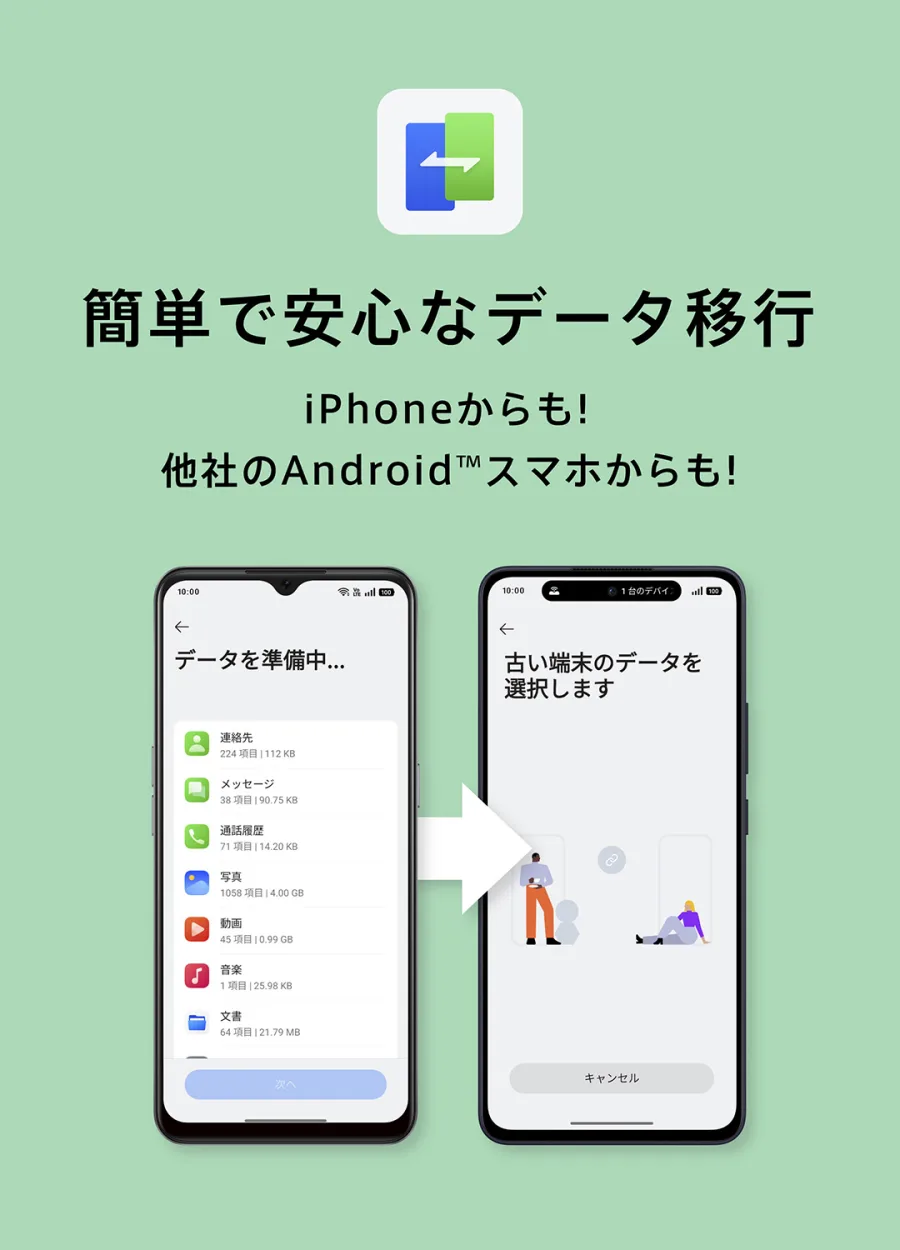
スマートフォンを新しく購入した際、旧端末からデータを移す手段としてはクラウドサービスやパソコンを介したバックアップなど様々な方法が存在します。しかし、初心者からガジェットに詳しくない方まで幅広く推奨されているのが、OPPOの公式移行アプリである「Clone Phone(クロンプホン)」です。オウガ・ジャパンの日本国内向けモデルをはじめ、多くのOPPO製端末に標準インストール、または簡単ダウンロード可能となっています。
「Clone Phone」の最大の強みは、複雑なケーブル接続やパソコンを必要とせず、Wi-FiとQRコードの読み取りだけで直感的にデータ移行が完結する点にあります。通信キャリアやOSの垣根を越えて設計されているため、これまでiPhoneを使っていたユーザーが初めてAndroidベースのOPPOに移行する際でも、戸惑うことなく操作を進めることが可能です。
iPhoneからOPPOへ移行する際の手順と注意点
これまでiPhoneを利用していたユーザーにとって、Android端末への乗り換えはアプリの互換性や操作性の違いからハードルが高く感じられがちです。「Clone Phone」を活用すれば、iPhone内の連絡先や写真、カレンダーなどの主要データをスムーズに新端末へ引き継ぐことができます。
移行作業の基本ステップとしては、まず新しいOPPO端末の初期設定画面、または設定アプリ内から「Clone Phone」を起動します。旧端末の選択画面で「これは古いデバイスです」または「これは新しいデバイスです」の指示に従い、iPhone側を旧端末として設定します。続いて、画面に表示されるQRコードをiPhone側のカメラで読み取り、Wi-Fi経由で両者を直接接続します。
接続が完了したら、移行したいデータの項目(連絡先、写真、カレンダーなど)を選択して転送を開始します。ただし、iOSとAndroidではOSの構造が異なるため、App Storeで購入した有料アプリや一部のゲームのセーブデータなど、アプリ側のクラウド連携機能を利用しなければ引き継げないデータがある点には注意が必要です。
AndroidからOPPOへ乗り換える場合の手順と効率的な移行術
Android端末(Xperia、AQUOS、Galaxy、Google Pixelなど)から別のAndroid端末であるOPPOへ乗り換える場合は、同じOS間ならではの強みを活かすことができます。「Clone Phone」を使用すれば、写真や連絡先だけでなく、通話履歴や一部のシステム設定、インストールされているアプリのデータまでまとめて移行することが可能です。
具体的な手順はiPhoneからの移行と同様ですが、Android同士の場合はより多くのデータ項目を一括で選択できるメリットがあります。移行作業を行う際は、両方のスマートフォンのバッテリー残量が十分に確保されていること(できれば50%以上、または充電器に接続した状態)、およびWi-Fi環境が安定していることを確認してください。大容量の写真や動画を移行する場合、転送完了までに数分から十数分程度かかることがあるため、中断せずに完了するまで待ちましょう。
写真や連絡先を安全に移すための重要チェックリスト
データ移行において最もトラブルが多いのが、「大切な写真や動画が消えてしまった」「連絡先が途中で途切れてしまった」というケースです。これらのリスクを最小限に抑え、確実にデータを保護するためには、事前準備が不可欠となります。
以下の比較表は、主要なデータ移行方法の特徴と、それぞれのメリット・注意点をまとめたものです。
| 移行手段 | 対象OS | 主なメリット | 主な注意点・留意事項 |
|---|---|---|---|
| 公式アプリ「Clone Phone」 | iPhone / Android 両対応 | PC不要、QRコードだけで高速かつ一括移行が可能 | LINEなど一部アプリの個別設定やトーク履歴は別途バックアップが必要 |
| Googleアカウント・クラウド | Android ➔ OPPO | 自動同期で連絡先やカレンダーが手軽に戻る | 写真の容量が大きい場合、クラウドのストレージ制限や通信費に注意 |
| iCloud・専用バックアップ | iPhone ➔ OPPO | クラウド経由でデータを二重に保護できる | OS間での直接のアプリデータ移行には対応していないことが多い |
上記のように、どの方法を選ぶ場合でも、移行作業を開始する前にGoogleドライブやiCloud、パソコンなどを用いた事前のバックアップを必ず済ませておくことが、万が一のトラブルを防ぐ最大の防衛策となります。
LINEの引き継ぎと「うまくいかない」ときの対処法
多くの方がスマートフォンを変更する際に最も気に掛けるのが、コミュニケーションアプリ「LINE」の引き継ぎです。「Clone Phone」は写真や連絡先などの本体データを移すのに優れていますが、LINEのトーク履歴に関しては、アプリ独自の仕組みを経由する必要があります。
旧端末側でLINEの設定画面から「トークのバックアップ」を事前に必ず行っておくことが大前提となります。特に異なるOS間(iPhoneからOPPO、またはOPPOからiPhone)で移行する場合、過去のトーク履歴をどの範囲まで復元できるかの仕様に注意が必要です。なお、同じOS間であれば直近のトーク履歴をスムーズに戻すことができます。
もしデータ移行の最中に「接続が切れてしまう」「途中でフリーズする」といった問題が発生した場合は、以下のポイントを確認してください。
まずは、両方の端末でWi-FiおよびBluetoothが一時的に不安定になっていないかをチェックします。また、新端末側のストレージ容量が移行するデータ量に対して不足していないことも重要な確認項目です。エラーが頻発する場合は、一度両方の端末を再起動し、余計なアプリを終了させた状態で再度「Clone Phone」を立ち上げることで改善するケースが多く見られます。
【oppo データ移行】に関するよくある質問(FAQ)
Q1:iPhoneからOPPOへ移行するとき、LINEのトーク履歴は消えてしまいますか?
A1:公式アプリ「Clone Phone」だけではLINEのトーク履歴は完全に引き継げません。事前に旧端末のLINEアプリ内から「トークのバックアップ」を行い、新端末でログイン後に適切な手順で復元を行う必要があります。
Q2:データ移行にパソコンや専用のケーブルは必要ですか?
A2:パソコンやケーブルは必須ではありません。OPPO公式アプリ「Clone Phone」を使用すれば、Wi-Fi環境とQRコードの読み取りだけでワイヤレスにデータを転送できます。
Q3:移行作業中にエラーが起きてうまくいかない場合はどうすればよいですか?
A3:まずは両方のスマートフォンのWi-Fi接続やバッテリー残量を確認し、一度端末を再起動してみてください。それでも解決しない場合は、Googleドライブなどのクラウドを併用して個別にデータを移行するのが有効です。
OPPOスマートフォンへのデータ移行は、公式アプリ「Clone Phone」の正しい使い方と事前のバックアップを徹底すれば、初心者でも決して難しい作業ではありません。iPhoneやAndroidからの乗り換えであっても、連絡先や写真といった重要データを安全かつスピーディーに新しい端末へと引き継ぐことができます。
スマホ変更の際は、焦って作業を進めず、まずは旧端末でのバックアップ状況を確認し、安定したWi-Fi環境のもとでステップ通りに移行を行うことが成功の判断基準となります。最新の機能やアプリの仕様を正しく理解し、ストレスのない快適な新スマホライフをスタートさせましょう。