PlayStation 5(PS5)で撮影した渾身のスクリーンショットや名場面のクリップ。お気に入りの一枚を「すぐにスマホに移してSNSに投稿したい」「友だちとLINEで共有したい」と思ったことはありませんか?2026年現在、PS5からスマートフォンへ画像を転送する方法はいくつか用意されていますが、設定や手順を知らないと「意外と手間がかかる」と感じてしまうことも少なくありません。
本記事では、公式アプリを活用した自動保存の設定から、USBメモリを使った確実なローカル転送、さらにはSNSやメッセージ経由の裏技まで、最もスムーズで自分に合った保存手順を余すところなく徹底紹介します。
PS5のスクショをスマホに送る最もスマートな方法:PS App連携と自動ダウンロード設定
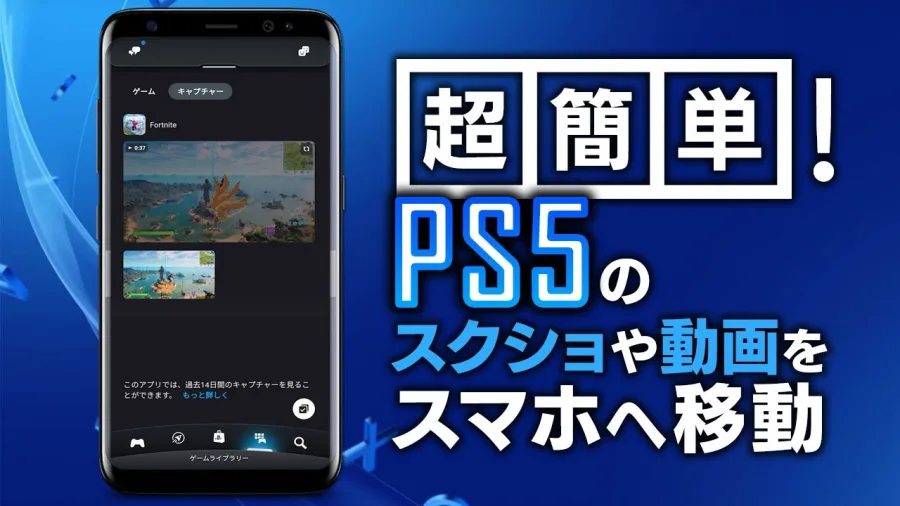
PS5のスクリーンショットをスマホに転送するうえで、現在最も主流かつ快適なのが公式モバイルアプリ「PlayStation App(PS App)」を活用する方法です。iOSおよびAndroid向けに提供されているこのアプリをPS5本体とリンクさせることで、ゲーム機で撮影した画像を自動的かつシームレスに手元のスマートフォンへ呼び出すことができます。
この機能を利用するには、まずPS5本体のホーム画面から「設定」を開き、「キャプチャとブロードキャスト」>「キャプチャ」へと進みます。そこで「自動ダウンロード」の項目をオンに設定してください。この設定を有効にしておくと、PS5で撮影された直近14日以内のスクリーンショット(解像度3840×2160の4K画像は対象外となる場合があるため注意が必要ですが、標準的なHD画像など)が、クラウドを介して自動的にPS Appの「ゲームライブラリー」内にある「キャプチャ」タブにアップロードされます。
スマホ側のPS Appを開き、「ゲームライブラリー」>「キャプチャ」をタップすれば、数秒から数十秒で最新のスクショが一覧表示されます。保存したい画像をタップし、ダウンロードアイコンを選択するだけで、スマホのカメラロールやアルバムへ瞬時に保存完了です。外出先や移動中でも、PS5の電源が入っていれば(あるいはスタンバイモードでインターネット接続が維持されていれば)、過去に撮影したお気に入りの瞬間をいつでもスマホで見返すことができます。
「保存できない」「どこにある?」と迷った時の原因と解決策
「PS Appを設定したのにスクショがスマホに反映されない」「トロフィー獲得時の自動スクショがどこに保存されているのか分からない」といったトラブルは、多くのユーザーが直面するポイントです。特にトロフィー獲得時の瞬間を捉えた自動スクリーンショットは、通常のキャプチャフォルダとは異なる挙動をすることがあるため注意が必要です。
最初に、スマホに画像が自動ダウンロードされない主な原因として、「PS5本体がインターネットに接続されていない」「本体の電源が完全に切れている(スタンバイではなくシャットダウン状態)」「PlayStation Networkにサインインしていない」などが挙げられます。また、PS Appの自動ダウンロード機能は、撮影された瞬間から14日間の期限付きでクラウドに保持される仕組みのため、期間を過ぎた古い画像は手動での転送が必要になります。
加えて、トロフィーの瞬間を捉えたスクショやビデオクリップの保存場所について疑問を持つ声も多く聞かれます。PS5のメディアギャラリーでは、ゲームタイトルごとにキャプチャが整理されていますが、トロフィー関連の画像は通常のゲームプレイ用スクショと混ざって見つけにくい場合があります。その際は、メディアギャラリーのフィルター機能を使って「トロフィー」のカテゴリに絞り込むか、PS Appのプロフィール画面から最近獲得したトロフィーの詳細を開くことで、紐づいたスクリーンショットを確認・保存することが可能です。
プレステ5の画像シェア手段比較:アプリ、USB、SNS経由のメリット・デメリット
PS5の画像をスマホや外部デバイスに送る手段には、公式アプリのほかにもいくつかの方法が存在します。それぞれの特徴を理解し、自分の利用シーンに最適な方法を選ぶことが快適なゲームライフの秘訣です。
| 転送・共有方法 | 主な手順・仕組み | メリット | デメリット・留意点 |
|---|---|---|---|
| PS App 自動ダウンロード | 本体設定で自動有効化し、スマホアプリから保存 | ワイヤレスで手軽、自動でクラウド同期される | 4K高画質画像は対象外、14日間の期限あり |
| USBメモリ経由のコピー | USBをPS5に挿し、メディアギャラリーから出力 | 無劣化で全データを一括保存、大容量に強い | USBのフォーマット形式(exFAT等)の準備が必要 |
| SNS(X / Discord等)連携 | PS5のシェア機能から直接SNSやチャットへ投稿 | 即座にフォロワーや友人とシェアできる | SNS側の仕様変更の影響を受けやすく画質が圧縮される場合がある |
表にまとめた通り、日常的なスマホへの保存であれば「PS App」が最も手間がかかりません。しかし、ブログの執筆や動画編集などで「一切画質を落としたくない」「4Kの最高画質スクショをそのままPCやスマホに移したい」という場合は、USBメモリや外付けSSDをPS5のUSBポートに接続し、メディアギャラリーから「USBドライブにコピーする」を選択するのが確実な方法です。
SNS連携・メッセージ機能を活用した実践的な裏技テクニック
専用アプリやUSBメモリを使わずに、もっとダイレクトに画像をスマホへ取り出したい場合の裏技として、PS5の「メッセージ機能」や「SNS連携」を利用するアプローチがあります。
例えば、PS5のゲーム画面からフレンドに向けて(あるいは自分専用のサブアカウントや、過去にやり取りしたことのあるチャットルーム宛に)スクリーンショットをメッセージとして送信します。その後、手元のスマホにインストールした「PS Messages」アプリ(または通常のPS App内のメッセージ機能)を開けば、先ほど送信した画像がチャットの履歴上に出現します。その画像をスマホ側で長押しして保存すれば、クラウドの自動同期を待つことなく、その場でピンポイントに画像を手元へ回収することが可能です。
また、X(旧Twitter)アカウントとPS5を連携させている場合、シェアボタンから直接ポスト(ツイート)し、スマホのX公式アプリから画像を保存するという方法もあります。ただし、SNSへの投稿は非公開アカウントや鍵付きアカウントであっても一度ネット上にデータを送る形になるため、プライベートな画像を誤って全体公開しないよう、送信先や公開範囲の設定には十分な注意が必要です。
【ps5 スクショスマホ】に関するよくある質問(FAQ)
Q1:PS5で撮影したスクリーンショットがスマホのPS Appに表示されません。なぜですか?
A1:PS5本体の「設定」>「キャプチャとブロードキャスト」>「キャプチャ」で「自動ダウンロード」がオンになっているかご確認ください。また、PS5がインターネットに接続されていること、スタンバイモード中も機能が有効である必要があります。
Q2:撮影した4Kの超高画質スクショもスマホアプリからダウンロードできますか?
A2:自動ダウンロード機能の対象となるのは標準解像度の画像が中心となります。4K解像度のオリジナル画像をそのままスマホに移したい場合は、USBメモリや外付けストレージをPS5に接続してコピーする方法をおすすめします。
Q3:スマホに保存したプレステ5の写真の画質が荒く感じるのですが、改善できますか?
A3:PS5本体の設定で、スクショの保存フォーマットをJPEGからPNGに変更することで、圧縮による画質劣化を防ぐことができます。設定の「キャプチャとブロードキャスト」からファイル形式を確認してみてください。
本記事では、PS5のスクリーンショットをスマートフォンへスムーズに転送・保存するための具体的な手順と、よくあるトラブルの解決策について詳しく解説してきました。
普段のちょっとした共有やSNSへのアップロードであれば、設定を手間なく完了できる「PS Appの自動ダウンロード」を活用するのがベストな選択肢です。一方で、画質にこだわりたい場合や大量のデータを一括で整理したいときは「USBメモリ経由のコピー」を組み合わせるなど、目的に応じて使い分けることで、ゲームの思い出をより美しく、確実にお手元のスマホに残すことができます。自身のプレイスタイルに合わせた最適な方法を選び、快適なシェアライフを満喫してください。