ビジネスミーティングからオンライン授業、友人同士の雑談まで、幅広いシーンで欠かせない存在となったGoogle Meet(グーグルミート)。その中でも、資料や動画をスムーズに提示するために必須となる機能が画面共有です。「操作手順がいまいち分からない」「スマホから上手に共有できない」「会議中に音声が相手に流れない、あるいは画面が黒いままで映らない」といったトラブルに直面したことのある方も少なくないでしょう。
本記事では、パソコンおよびスマホにおける画面共有の基本手順から、よくあるエラーの原因と具体的な対処法、そして2026年現在の最新仕様まで、第一線で取材・検証を行うメディアの視点から徹底的に解説します。トラブルシューティングの知識を深め、円滑なオンラインコミュニケーションを実現するための決定版としてご活用ください。
グーグルミート画面共有の基本:パソコン・スマホ別の正しいやり方
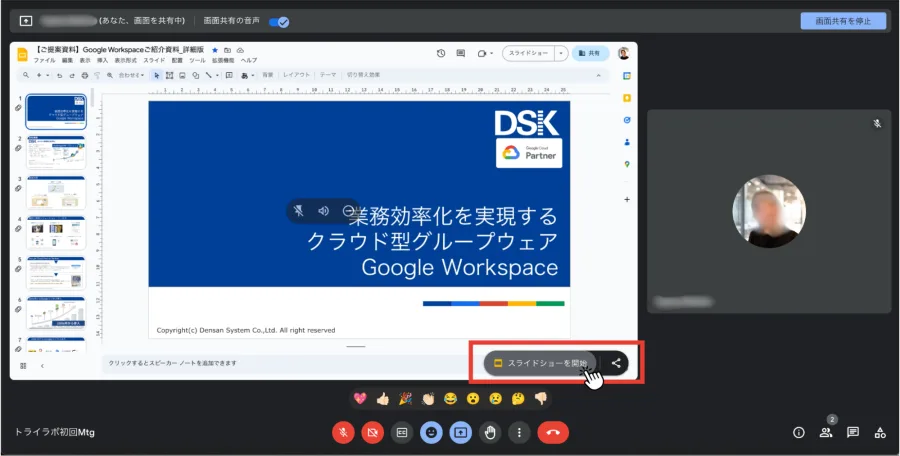
Google Meetでの画面共有は、デバイスによってインターフェースが異なりますが、基本的なフローは非常にシンプルです。会議への参加後、画面下部(またはモバイル版のメニュー内)にある共有アイコンを選択することで開始できます。ここでは、デスクトップ(Windows / Mac)とスマートフォン(iOS / Android)それぞれの正確な手順を確認していきましょう。
パソコンから共有を行う場合、ブラウザ(Google Chromeなど)のタブ、特定のウィンドウ、あるいはデスクトップ全体の3つのオプションから選択できます。特にプレゼン資料や動画を音声付きで配信したい場合は、「タブ」または「ウィンドウ」を選択し、適切な権限を付与することがスムーズな共有のコツとなります。一方、スマホからの共有は、端末内のあらゆるアプリ操作や写真、ドキュメントを直接参加者に見せることができ、移動中や急な資料確認の際にも重宝されます。
デバイスごとの機能差や、共有時の設定における注意点を整理しました。用途に応じた使い分けの判断基準としてご活用ください。
| デバイス | 共有可能な対象 | 音声共有の可否 | 主な利用シーン・留意点 |
|---|---|---|---|
| パソコン(PC) | タブ、ウィンドウ、全画面 | 可能(タブ共有時のみ最適) | ビジネス資料の提示、Webサイトの解説、複数アプリの切り替え |
| スマートフォン | スマホ画面全体(ミラーリング) | 端末の音声仕様に依存 | 外出先からの急な画面確認、アプリの操作デモ |
| Mac環境(PC) | システム全体の画面・ウィンドウ | 要システム音声設定 | macOSのプライバシー設定(画面収録)の許可が必須 |
音声が入らない・相手に聞こえない場合の根本的な原因と解決策
画面共有時に最も多く寄せられるトラブルの一つが、「動画やBGMの音声が相手に一切聞こえない」という現象です。この問題は、設定の仕組みを正しく理解していれば簡単に防ぐことができます。
最大の原因は、共有画面を選択するポップアップ画面において、「タブの音声を共有する」というチェックボックスにチェックが入っていないことにあります。Google Meetでパソコン上の音声(YouTube動画や音楽プレイヤーなど)を相手に正確に届けるには、デスクトップ全体ではなく、該当する「Chromeのタブ」を選択し、音声共有のチェックを入れる必要があります。もし全画面共有やウィンドウ共有を行っている場合は、PCの音声出力デバイスやマイクのミキシング設定を見直すことが大切です。
画面が映らない・見えない時のチェックポイントとエラー対処法
「共有しているはずなのに、参加者から『何も映っていない』『黒い画面のままだ』と言われる」というトラブルも、Web会議で頻発する課題です。これには大きく分けて、ネットワークの帯域不足、ブラウザの権限設定、そしてOS側のセキュリティブロックが関与しています。
特にMacユーザーに多いのが、macOSのセキュリティ設定によってGoogle Meet(またはブラウザアプリ)からの「画面収録」や「画面共有」がブロックされているケースです。Appleシリコン搭載のMacなどでは、システム設定の「プライバシーとセキュリティ」から「画面収録」の項目を開き、利用しているブラウザやアプリに明示的な許可を与えた上で、アプリケーションを再起動する必要があります。また、参加者のネットワーク環境が不安定な場合は、高画質な全画面共有を控え、ウィンドウ単位の共有に切り下げることでカクつきやフリーズを防ぐことができます。
参加者権限とホストコントロール:勝手に共有させないための管理術
ビジネスや教育現場の大規模な会議において、予期せぬメンバーによる画面共有の乗っ取りや、誤操作を防ぐための権限管理は極めて重要です。Google Meetでは、会議の主催者(ホスト)が参加者の権限を細かくコントロールできる機能を備えています。
ホストは、会議中の「ホストコントロール」メニューから、参加者が「画面を共有する」アクションを行えないように制限をかけることができます。これにより、発言者以外のメンバーが誤って資料を上書きしてしまったり、不要な画面が全参加者に表示されるリスクを完全に排除することが可能です。円滑なファシリテーションを行うためにも、会議の目的に応じて事前に権限設定を調整しておくことが推奨されます。
2026年最新仕様:Google Meet画面共有における進化とアップデート
2026年現在のGoogle Meetは、ハイブリッドワークやマルチデバイス環境の浸透に伴い、画面共有機能の利便性がさらに向上しています。近年の仕様変更により、マルチモニター環境での共有対象選択がより直感的になったほか、モバイルデバイスからの共有時における解像度・フレームレートの最適化が進んでいます。
また、AIを活用したノイズキャンセリングや音声の自動最適化が進化し、画面共有中に動画を再生した際のエコーやハウリング、音ズレが自動的に軽減される仕組みが標準装備されました。これにより、特別なサードパーティ製ツールを導入しなくても、プロフェッショナル品質のプレゼンテーションを誰でも手軽に実施できるようになっています。
【グーグルミート画面共有】に関するよくある質問(FAQ)
Q1:スマホからGoogle Meetで画面共有をする際、電話番号や通知が画面に映ってしまうのが心配です。対策はありますか?
A1:はい。スマホの画面全体がそのまま共有されるため、通知ポップアップによってプライベートなメッセージなどが映り込むリスクがあります。共有を開始する前に、端末の「おやすみモード」や「集中モード」を有効にしておくことで、通知の表示を完全に防ぐことができます。
Q2:Macで画面共有をしようとすると「画面を共有できません」というエラーが出ます。どうすれば直りますか?
A2:Macのシステム設定における「プライバシーとセキュリティ」の「画面収録」項目を確認してください。利用しているブラウザ(Google ChromeやSafariなど)のスイッチがオフになっていることが原因の大半です。許可を与えた後、ブラウザを一度完全に終了して再起動してください。
Q3:パワーポイントやPDFの資料を共有する際、相手に見やすく映すためのコツはありますか?
A3:全画面全体を共有するのではなく、「ウィンドウ」単位または「ブラウザのタブ」単位で共有することをおすすめします。余計なデスクトップの背景やツールバーが非表示になり、資料の文字サイズが大きく表示されるため、参加者側の視認性が飛躍的に向上します。
グーグルミートの画面共有は、基本の操作さえ押さえておけば誰でも簡単に扱える強力な機能ですが、「音声が入らない」「映らない」といったトラブルの多くは、端末のプライバシー設定や音声共有のチェック漏れに起因しています。
スムーズなオンライン会議を実現するための判断基準として、
・事前の設定確認:Mac等での「画面収録」許可やスマホの「おやすみモード」の活用
・適切な共有範囲の選択:全画面ではなく「タブ」や「ウィンドウ」の使い分け
・音声設定の徹底:タブ共有時の音声チェックボックスの確認
の3点を意識することで、多くのトラブルを未然に防ぐことができます。2026年の最新仕様やアップデートの恩恵も受けながら、確実でストレスのないリモートコミュニケーションを実践していきましょう。