エクセルでデータを入力している際、「0」と入力したはずのセルが空白になってしまったり、計算結果の「0」が画面上から消えてしまったりして戸惑った経験はないでしょうか。特に集計表や財務データ、データ管理において「0」が非表示になる現象は、データの誤認や集計ミスの原因になりかねません。2026年現在も多くのビジネスパーソンがExcel業務で直面するこの悩みは、Excelのオプション設定や表示形式、あるいは条件付き書式のルールを見直すことで、誰でも簡単に解決することができます。
本記事では、エクセルで0が表示されなくなる主な原因と、確実にもとの表示に戻すための詳細な設定手順を実務目線で徹底的に解説します。全体の設定から特定のセル書式の変更、条件付き書式のチェックポイントまで、トラブルシューティングとして役立つノウハウをやさしく整理しました。
エクセルで「0」が表示されなくなる主な3つの原因とは
エクセルでセルに入力した「0」や、数式の結果エクセルで「0」が表示されない原因と一発で直す設定手順を解説
ビジネスや日常のデータ整理で不可欠な表計算ソフトにおいて、入力したはずの「0」が突然消えてしまったり、最初から非表示になってしまったりして戸惑った経験はないでしょうか。特に「0」という数字は、金額や数量の計算において重要な意味を持つことが多いため、勝手に空白になってしまうとデータの信頼性にも関わります。
本記事では、エクセルでセルに入力した「0」が消えてしまう、または非表示になってしまう主な原因と、確実に戻すための設定手順を解説します。Excelのオプション変更から条件付き書式、表示形式の使い分けまで、実務ですぐに役立つノウハウをやさしくまとめましたので、日々の作業効率化にぜひお役立てください。
エクセルで「0」が非表示になる主な4つの原因
エクセルの画面上で「0」が表示されない現象が発生したとき、その背景にはいくつかの異なる要因が隠されています。単一のセルだけが消えているのか、あるいはシート全体、さらにはブック全体で「0」が隠されているのかによって、アプローチすべき対処法が変わってきます。
実務で最も頻繁に遭遇する原因としては、Excelの全体的な動作を管理する「オプション詳細設定」のチェック漏れ、入力したセルの「表示形式(ユーザー定義)」による非表示設定、不要な「条件付き書式」によるフォント同化、そして数式の結果としての空白出力などが挙げられます。まずは、ご自身の環境でどの原因が当てはまるのかを切り分けることが解決への近道となります。
原因1:Excelのオプション設定(シート詳細設定)による非表示
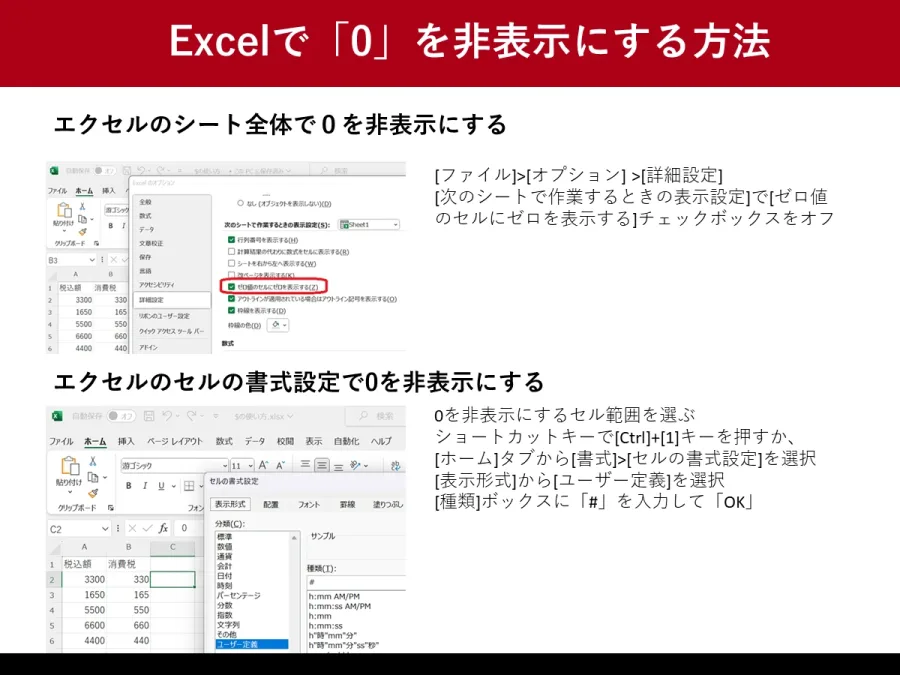
シート全体で「0」が一切表示されない場合、最も疑うべきなのはExcelの「詳細設定」に用意されている表示オプションです。エクセルでは、視認性を高めるなどの理由から、シート内の「0」をまとめて非表示にする機能が標準で備わっています。
この設定を確認・変更するには、画面左上の「ファイル」タブから「オプション」を開き、左メニューの「詳細設定」をクリックします。その後、「このワークシートの表示設定」という項目が表示されるまでスクロールし、「ゼロ値のセルにゼロを表示する」というチェックボックスがオフになっていないか確認してください。ここにチェックを入れることで、シート全体の「0」が一括で即座に再表示されます。
| チェック項目・設定場所 | 設定の目的と影響範囲 | 具体的な対処手順 |
|---|---|---|
| ゼロ値のセルにゼロを表示する(Excelのオプション詳細設定) | シート全体にある「0」の数値をまとめて非表示・表示に切り替える | [ファイル] > [オプション] > [詳細設定] > 「次のシートの表示設定」から該当シートを選びチェックを入れる |
| セルの書式設定(表示形式:ユーザー定義) | 特定のセルや列だけに「0」を隠す書式(例: #,##0;[=0]"" など)を適用する | 対象セルを右クリック > [セルの書式設定] > [ユーザー定義] から該当の書式を削除・修正する |
| 条件付き書式によるフォント色変更 | 「0」の数値を持つセルだけに特定の条件(文字色を背景色と同じにするなど)を適用する | [ホーム] > [条件付き書式] > [ルールの管理] から不要なルールを削除する |
原因2:セルの書式設定(表示形式・ユーザー定義)による隠蔽
特定のセルや特定の列だけに「0」が表示されない場合は、そのセルに設定されている「セルの書式設定」を確認する必要があります。特に、経理や売上管理などのフォーマットでは、視覚的なすっきりさを保つためにユーザー定義の表示形式が組まれていることがよくあります。
該当するセルを選択して右クリックし、「セルの書式設定」を開き、「表示形式」タブの「ユーザー定義」を確認してみましょう。もし種類の中に #,##0;[=0]"";@ やセミコロンで区切られた特殊な記述が含まれている場合、数値が「0」のときに何も表示しない(あるいは別の文字に置き換える)指定がされています。これを一般的な数値形式や標準に戻すことで、「0」を正常に表示させることができます。
原因3:条件付き書式や数式による「0」の制御
書式設定に問題がないにもかかわらず「0」が消えているときは、「条件付き書式」が背後で働いている可能性があります。条件付き書式によって、値が「0」のセルの文字色を背景色と同化させていたり、フォントサイズを極端に小さくしたりするルールが設定されているケースです。
これを確認するには、リボンの「ホーム」タブにある「条件付き書式」から「ルールの管理」を開きます。不要なルールや意図しない書式設定が登録されている場合は、ルールの削除を行うことで元の表示に戻ります。また、数式自体で =IF(A1=0, "", A1) のように「0」の代わりに空白文字列を返すように組まれている場合は、数式そのものの見直しが必要となります。
バージョン別および実務におけるチェックポイント
エクセルのバージョン(Microsoft 365、Excel 2021、Excel 2019など)によって、メニューの配置やダイアログのデザインに若干の違いはありますが、オプション項目の名称や基本的なアプローチは大きく変わりません。実務において複数の担当者でファイルを共有している場合、他人が意図せず設定を変更してしまっているケースも多々あります。
トラブルシューティングを行う際は、まず「シート全体で消えているのか」「特定の部分だけなのか」を切り分け、オプション詳細設定とセルの書式設定の二軸で順を追って確認するのが最も確実かつスピーディーな解決手段となります。
【エクセル 0 表示させる】に関するよくある質問(FAQ)
Q1:エクセルのオプションでチェックを入れたのに、特定のセルだけ「0」が消えたままなのはなぜですか?
A1:オプション詳細設定はシート全体に影響しますが、特定のセルに「セルの書式設定(ユーザー定義)」や「条件付き書式」が個別に適用されている場合、そちらの優先度が高くなります。対象セルを選択して書式設定を確認してください。
Q2:数式の結果として「0」が出るのを、何も表示させずに空白にしたい場合はどうすればよいですか?
A2:数式を =IF(計算式=0, "", 計算式) のようにIF関数で囲むか、前述の「セルの書式設定のユーザー定義」を利用して #,##0;[=0]"";@ と設定することで、値としての「0」を保持しながら見た目を空白にすることができます。
Q3:他の人が作成したエクセルファイルを開くと毎回「0」が消えています。毎回設定を変える必要がありますか?
A3:この現象はブック(ワークシート)ごとの設定として保存されます。そのため、ファイルを開くたびに非状態になる場合は、元のファイルを修正した上で「ゼロ値のセルにゼロを表示する」にチェックを入れた状態で再度上書き保存してください。
エクセルにおける「0」の表示・非表示のトラブルは、ソフトの故障やバグではなく、大半が設定上のコントロールによるものです。「シート全体のオプション」「個別の書式設定」「条件付き書式」の3つのポイントを体系的に理解しておけば、いざという時にも慌てず数秒で原因を特定し、修正することが可能です。
実務の現場では、帳票の見た目を美しく保つためにあえて「0」を非表示にするデザイン手法と、データの正確性を担保するために「0」を明確に視認させるべき監査・集計用シートの用途をしっかりと見極めることが重要です。適切な設定管理を心がけ、信頼性の高いスムーズなデータ運用を実現しましょう。