Excelで資料を作成中、シート上に突如として現れる謎の「点線」や「破線」に戸惑った経験はないでしょうか。データの入力や確認をしている最中に、意図しないグリッド状の線や、シートの途中で区切られる枠線が表示されると、視覚的に煩わしく感じるものです。特に書類のレイアウトを整える段階や、他の人へデータを引き渡す際には、これらの余計な線をすっきりと非表示にしたいと考える方が少なくありません。
本記事では、2026年現在の最新Excel環境においても役立つ、画面上に現れる各種点線をきれいに消去・非表示にする具体的な手順を解説します。印刷範囲を示す枠線や、改ページプレビュー機能によって残る破線が消えない場合の根本的な原因を解き明かし、スムーズにワークシートの表示を最適化するためのノウハウを網羅しています。
エクセルに点線や破線が現れる主な原因と種類
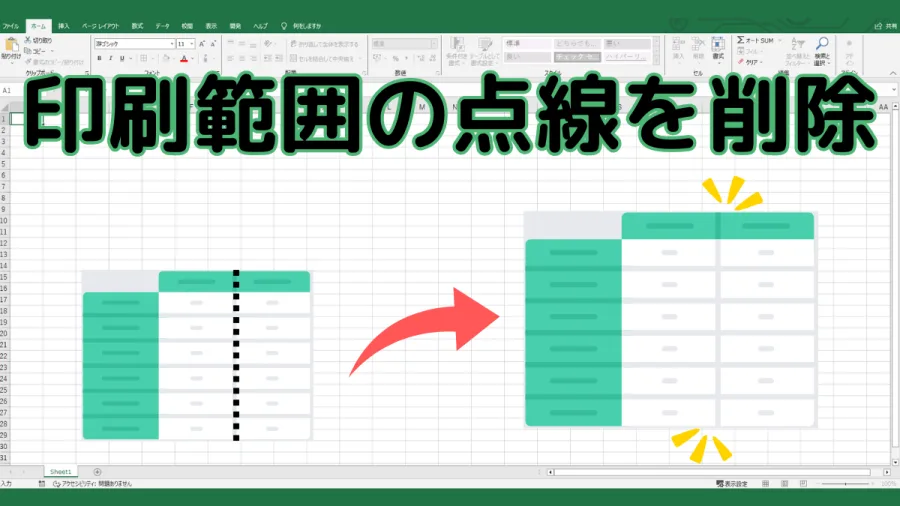
Microsoft Excelのワークシート上で発生する点線には、それぞれ表示される目的や意味があります。まずは、画面上にどのような線が出てきているのかを正確に把握することが、効率的なトラブルシューティングへの第一歩となります。Excelが自動的に引いている線は、主に「印刷を想定したガイドライン」や「ページの区切り」を示しています。
多くのユーザーが戸惑う点線として代表的なものが、データを入力しているセルエリアの途中に現れる横方向および縦方向の破線です。これは、プリンターで用紙に出力する際の「1ページの境界線(自動改ページ)」を表しています。また、一度でも印刷プレビュー画面を開いたり、手動で印刷範囲を指定したりすると、実線の外枠や太い点線がシート上に固定されてしまう仕様になっています。
これらの線は、書類のレイアウト作成時にはページ納まりを確認するための便利なガイドとなる一方で、通常のデータ閲覧や編集作業においては邪魔になることが多々あります。原因がどこにあるのかを見極めることで、次項以降で紹介する具体的な非表示手順をスムーズに実行できるようになります。
印刷範囲の点線を消すための具体的な手順
シートの周囲や特定のエリアを囲むように表示される印刷範囲の点線は、一度設定してしまうとデフォルトの画面表示に戻しても残り続けるケースがあります。この印刷範囲を示す点線をきれいに消去するには、Excelのリボンメニューから該当する設定を解除するか、ページレイアウトの機能を用いるのが確実な方法です。
具体的な手順としては、まず上部メニューの「ページレイアウト」タブをクリックします。次に「印刷範囲」という項目を選択し、その中にある「印刷範囲のクリア」をクリックすることで、設定されていた範囲がリセットされ、画面上の外枠点線を消すことができます。
もし上記の方法で消えない場合は、ファイルタブから「オプション」を開き、詳細設定の中にある「シートの表示オプション」を確認します。「改ページを表示する」というチェックボックスのオンオフを切り替えることで、シート全体に及ぶ自動改ページの破線を非表示にすることが可能です。ご自身の環境に合わせて、適切なアプローチを選択してください。
| 点線の種類 | 主な発生原因 | 非表示・消去のためのアプローチ |
|---|---|---|
| 自動改ページの破線 | 印刷可能な用紙サイズに基づいた自動的なページ区切り | Excelのオプション詳細設定から「改ページを表示する」のチェックを外す |
| 印刷範囲の外枠点線 | ユーザーによる印刷範囲の指定やプレビューの実行 | 「ページレイアウト」タブから「印刷範囲のクリア」を実行する |
| グリッド線(方眼の線) | セルを区切るデフォルトの表示設定 | 「表示」タブの「目盛り線」のチェックを外す |
改ページプレビューで表示される破線を非表示にする方法
「改ページプレビュー」モードを使用すると、ワークシート全体が青い実線や太い破線で区切られた状態になります。このモードを終了して通常の「標準」表示に戻したつもりでも、環境やバージョンによっては改ページの破線がそのまま残ってしまうことがあります。この現象は、多くのビジネスパーソンが一度は直面するお悩みのひとつです。
改ページプレビューで表示された破線を確実に消すためには、画面下のステータスバーにある「標準」アイコンをクリックするか、上部メニューの「表示」タブから「標準」を選択してビューを完全に切り替える必要があります。その上で、前述したExcelの詳細オプションから改ページ表示のチェックを外す手順を組み合わせるのが最も効果的です。
また、一度設定した改ページを手動でリセットしたい場合は、シート全体を選択した状態で「ページレイート」タブの「改ページ」から「すべての改ページを解除」を選ぶことで、予期せぬ破線の表示をすっきりとクリアにすることができます。
設定を変更しても点線が消えない場合の原因と対処法
「印刷範囲もクリアし、オプションの改ページ表示もオフにしたのに、なぜか細かい点線が画面に残ってしまう……」というケースに直面することがあります。このような「消えない点線」の背景には、Excel独自のシステム的な仕様や、特定のオブジェクト・プリンタードライバーが影響している原因が潜んでいます。
代表的な原因の一つが、「プリンターの用紙サイズや余白の再計算」です。現在パソコンに接続されている、あるいはデフォルトに設定されているプリンターのドライバ情報が更新されたり変更されたりすると、Excelが自動的に新しい改ページ位置を計算し直して破線を再描画します。この場合、プリンターのプロパティや用紙設定を一度見直すことで、線が消えることがあります。
もう一つの原因として考えられるのが、シート上に配置された図形(オートシェイプ)やグラフ、あるいはコメント枠の端が、改ページの境界線に重なっているケースです。オブジェクトがページの境界線にかかっていると、その境界を示す破線が強制的に表示され続ける仕様になっています。不要な図形の位置を調整するか、シートの拡大縮小率(ズーム倍率)を100%以外から変更してみることで、表示が正常に戻るケースも多いため、試してみる価値があります。
【エクセル点線消す】に関するよくある質問(FAQ)
Q1:エクセルの画面に出る薄い方眼の線(グリッド線)自体を消すにはどうすればいいですか?
A1:上部メニューの「表示」タブを開き、「表示」グループ内にある「目盛り線」のチェックボックスをオフにすることで、セルを区切る方眼の線を完全に消して白紙のような状態にすることができます。
Q2:印刷するときだけ点線を非表示にして、画面では確認できるようにすることは可能ですか?
A2:印刷範囲の点線自体は、あくまで画面上のガイドラインとして表示されるものであり、通常の印刷物には基本的に印刷されません。もしグリッド線が印刷されてしまう場合は、「ページレイアウト」タブのシートのオプションにある「印刷」の「目盛り線」のチェックを外すことで解決します。
Q3:特定のシートだけではなく、すべてのシートで一括して改ページの破線を消すことはできますか?
A3:Excelの「オプション」から詳細設定を開き、「このワークシートの表示設定」の項目で対象のシートを選択した上で「改ページを表示する」のチェックを外す必要があります。ファイル全体の全シートを一括で一挙に非表示にする機能はないため、シートごとに設定を適用するのが確実です。
エクセルで突然現れる点線や破線は、書類のレイアウトや印刷プレビュー機能の特性を理解していれば、適切なメニュー操作によって簡単にコントロールすることができます。「印刷範囲のクリア」「改ページ表示のオフ」「目盛り線の切り替え」という基本の3ステップを押さえておくだけで、視界をすっきりと保ちながら快適に表計算や資料作成を進めることが可能です。
業務効率化や見やすいドキュメント作成においては、不要なガイド線を適切に非表示にするスキルが欠かせません。今回ご紹介した手順を日々の作業に取り入れ、ストレスのないExcel環境を構築してください。