ビジネスの現場やデータ集計において、エクセル(Excel)での日付入力は日常茶飯事の作業です。しかし、「今日の日付を毎回手入力している」「スラッシュや曜日を自動で綺麗に表示させたい」「入力ミスや手間を減らして業務効率化を図りたい」と感じている方も多いのと考えられます。手作業による入力は、わずかな時間ロスだけでなく、ミスや表記揺れの原因にもつながります。
本記事では、今日の日付を一瞬で呼び出す定番のショートカットから、ファイルを開くたびに自動で最新の日付に更新される関数、さらには入力規則を用いたリスト設定やスラッシュ省略のコツまで、現場で即座に使える実践的なテクニックを解説します。
1. 一瞬で今日の日付を入力する!知っておくべき必須ショートカット
エクセルでレポートや日報を作成する際、最も頻繁に行うのが「今日の日付の入力」です。カレンダーを見ながら手打ちしたり、「2026/06/07」とス ラッシュを含めて入力したりしていませんか?こうした手間をゼロにする最強のツールがショートカットキーです。
Windows版エクセルであれば、日付を入力したいセルを選択した状態で、「Ctrl」キーを押しながら「;(セミコロン)」キーを押すだけで、瞬時にその日の日付(例:2026/06/07)が入力されます。Mac版の場合は「Command」+「;」キーとなります。
加えて、現在の時刻を同時に記録したい場合は、「Ctrl」+「Shift」+「;」(Macは「Command」+「Option」+「;」)を押すことで、日付と時刻を同時に挿入可能です。これらのショートカットは、入力後に値が固定される(スタティックなデータ)ため、あとから日付が変わってしまう心配もありません。日報や議事録など、記録した日時をそのまま残したい場面に最適です。
2. 自動で今日の日付を表示・更新する!Excel日付関数の活用法
「書類を開いた日付」や「常に最新の本日日付」を自動的に反映させたい場合は、関数を利用するのが最も効果的です。数式を設定しておくだけで、手動で変更しなくても自動的に今日の日付が表示されるようになります。
代表的なものがTODAY関数です。セルに「=TODAY」と入力してEnterキーを押すだけで、パソコンのカレンダーに連動した今日の日付が自動表示されます。この関数の最大の特徴は、翌日以降にファイルを開き直した際、自動的にその日の日付に更新される点です。請求書の発行日や、期限までの残り日数を計算する基準日などに欠かせない機能です。
また、日付だけでなく時間までリアルタイムで管理したい場合は、NOW関数(=NOW)が役立ちます。ただし、NOW関数やTODAY関数は、ファイルを開き直したり再計算が行われたりするたびに日付が更新されるため、過去の納品日や確定した契約日など「一度入力したら変えたくないデータ」には不向きです。用途に応じてショートカットと関数を使い分けることが、業務効率化の大きなカギとなります。
3. 日付入力のストレスを消す!スラッシュ自動入力と曜日表示のテクニック
日付を手入力する際に面倒なのが「スラッシュ(/)」の打ち込みです。「2026/06/07」と打つために、数字と記号の切り替えで指がもたつくというストレスを解消する方法があります。
エクセルの標準機能では、「20260607」や「6/7」と入力してセルを離れるだけで、自動的に「2026/06/07」や「2026年6月7日」といった指定の表示形式に変換してくれます。もしうまく変換されない場合は、セルの書式設定(Ctrl + 1キー)を開き、「ユーザー定義」から「yyyy/m/d」などの表示形式を設定しておくと安心です。
また、入力した日付の隣のセルに曜日を自動表示させるテクニックも業務で重宝します。日付が入ったセル(例:A1)に対し、別のセルに「=A1」と数式を入力したうえで、セルの書式設定のユーザー定義を「aaa」(月、火など)または「aaaa」(曜日まで表示)に設定します。これにより、日付を変更するだけで曜日も連動して自動的に切り替わる仕組みが完成し、曜日ミスや手動直しの手間が完全になくなります。
4. 日付入力・自動化テクニックの比較と特徴
エクセルにおける日付の自動化・効率化手法は多岐にわたります。それぞれの特徴やメリット、向いている用途を以下の表にまとめました。作業内容に合わせた最適な手法を選択してください。
| 手法・機能 | 操作方法・数式 | 特徴・挙動 | 最適な用途・おすすめの場面 |
|---|---|---|---|
| ショートカット入力 | Ctrl + ; (MacはCmd + ;) | その日の日付が固定値として一瞬で入力される | 日報、議事録、作業完了日の記録など |
| TODAY関数 | =TODAY | ファイルを開くたびに最新の今日の日付に自動更新される | 請求書、スケジュール管理、期限の自動計算 |
| NOW関数 | =NOW | 日付と現在時刻を同時に表示し、変動する | リアルタイムのログ管理、時間計測を伴うデータ |
| オートフィル・連続データ | ドラッグ操作・連続データ作成 | 規則正しい連続した日付をまとめて一括入力できる | シフト表、カレンダー作成、月報のテンプレート作成 |
5. 入力ミスの防止と効率化:日付入力規則(リスト)と連続データの活用
複数人でエクセルファイルを共有する場合や、決まったフォーマットに日付を入力してもらう場合は、入力ミスの防止策が不可欠です。「2026/6/7」と「2026.06.07」など、表記揺れが発生すると集計やフィルタリングの際にエラーの原因となります。
これを防ぐ有効な手段が、データ入力規則のリスト設定です。あらかじめ設定した日付の選択肢(ドロップダウンリスト)から選ばせる形にすることで、自由入力を防ぎ、入力ミスを未然に防ぐことができます。設定するには、「データ」タブの「データの入力規則」から条件を「リスト」に変更し、対象の日付範囲を指定します。
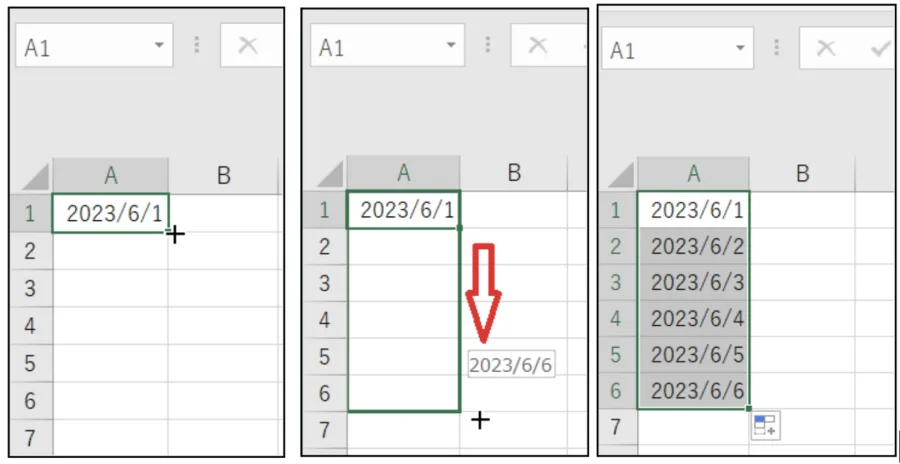
加えて、毎月のスケジュール表やシフト表を作成する際は、日付の連続データ(オートフィル)機能が便利です。セルに開始日を入力し、セルの右下(フィルハンドル)をマウスでドラッグするだけで、「2026/6/1」「2026/6/2」と連続した日付を自動生成できます。右クリックしながらドラッグすれば、「月単位」や「曜日単位」での一括入力も可能になり、ルーティン作業にかかる時間を大幅に短縮できます。
【エクセル日付入力自動】に関するよくある質問(FAQ)
Q1:ショートカットで入力した日付が、翌日になると勝手に変わってしまいます。なぜですか?
A1:ショートカットキー(Ctrl + ;)で入力した日付は固定値(スタティック)として保存されるため、基本的には勝手に変わりません。もし翌日変わっている場合は、ショートカットではなく「=TODAY」などの関数が入力されている可能性が高いため、セルの数式バーを確認してください。
Q2:エクセルで「6-7」と入力すると自動で日付になってしまい、別の文字列として入力できません。防ぐ方法はありますか?
A2:エクセルはハイフンやスラッシュが含まれると自動で日付データに変換する仕様になっています。文字列としてそのまま入力したい場合は、あらかじめセルの書式設定を「文字列」に変更するか、入力の最初に「'(シングルクォーテーション)」をつけて「'6-7」と入力してください。
Q3:祝日を除いた営業日だけの日付を自動で連続して入力することはできますか?
A3:WORKDAY関数やWORKDAY.INTL関数を使用するか、オートフィルで日付を入力した後に「連続データ(週日)」を選択することで、土日を除いた営業日だけの日付を効率的に作成することができます。
エクセルの日付入力における「面倒くささ」や「入力ミス」は、適切なショートカット、関数、そして入力規則を組み合わせることで劇的に解消できます。
一瞬で値を固定したい記録作業にはショートカットを、常に最新の基準日を追いたい管理表にはTODAY関数を、そして表記揺れを防ぎたいフォーマットには入力規則リストを適材適所で使い分けることが重要です。日々のちょっとした手間の積み重ねを自動化し、より生産性の高い業務へと時間をシフトさせていきましょう。