エクセル(Excel)で資料やシフト表、スケジュール管理表を作成している際、「日付を入力したら自動で曜日も反映させたい」「土日や祝日の色を自動で変えたい」と思ったことはありませんか。手入力で曜日を打ち込んでいると、日付を変更した際に曜日がズレてしまうヒューマンエラーの原因にもなります。
本記事では、エクセルで日付から曜日を自動で表示させる基本手順を解説します。セルの書式設定(ユーザー定義「aaa」や「aaaa」)の簡単なやり方から、ビジネスで重宝するTEXT関数の使い方、さらに実務で役立つ土日・祝日の自動色分けテクニックまで、初心者にもわかりやすく丁寧に紹介します。
エクセルで日付から曜日を自動表示する基本:セルの書式設定とは
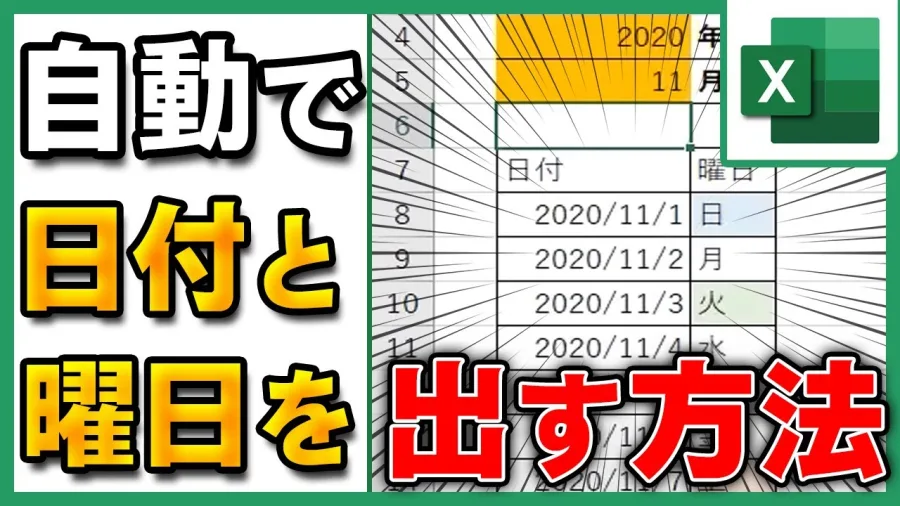
エクセルで日付を入力した際、自動で曜日を表示させる最も手軽で一般的な方法は「セルの書式設定」を利用することです。セルには「2026/4/1」のような日付データが入力されている状態のまま、見た目だけを「水」や「水曜日」といった曜日に変換して表示させることができます。
このアプローチの最大のメリットは、エクセル内部ではあくまで「日付データ」として認識されているため、後から曜日を使った計算や並び替え、他の関数との連携を行う際にも不具合が生じない点です。実務において最も推奨される基本のテクニックといえます。
ユーザー定義「aaa」と「aaaa」の使い分けと設定手順
セルの書式設定で曜日を表示させるには、「ユーザー定義」という機能を使用します。設定手順は非常にシンプルで、数分でマスターできます。
最初に、曜日を表示させたいセルまたは列を選択し、右クリックして「セルの書式設定」を開きます(またはショートカットキー「Ctrl + 1」を使用します)。次に「表示形式」タブの中から「ユーザー定義」を選択し、「種類」の入力欄にアルファベットのコードを入力します。
| 入力するコード | 表示される形式の例 | 主な活用シーン |
|---|---|---|
| aaa | 月、火、水、木… | カレンダーやスペースが限られたスケジュール表 |
| aaaa | 月曜日、火曜日、水曜日… | フォーマルなビジネス書類、提出用の報告書 |
| ggge年m月d日(aaa) | 令和8年4月1日(水) | 和暦を併記した公的な文書や総務・人事関連の資料 |
このように、「aaa」と入力すると1文字の簡略表記になり、「aaaa」と入力すると「曜日」までフルネームで表示されます。また、日付と曜日を同じセルに共存させたい場合は、「yyyy/m/d(aaa)」のように設定することで、「2026/04/01(水)」のような見やすい形式を自動化できます。
TEXT関数・WEEKDAY関数を使った曜日の表示と抽出
書式設定の見た目変更だけでなく、別のセルに文字として曜日をはっきりと出力したい場合や、曜日データをもとに条件分岐を行いたい場合は、関数を活用するのが効果的です。
代表的なものがTEXT関数です。例えば、A1セルに日付が入っている場合、「=TEXT(A1, "aaa")」と数式を入力することで、そのセルの曜日を文字列として別のセルに抽出・表示させることができます。表のレイアウトの都合上、日付と曜日を別の列に独立させたい場合に非常に重宝します。
また、WEEKDAY関数は曜日を「1〜7」の数値(シリアル値)として返します。「=WEEKDAY(A1, 2)」のように指定すると、月曜日を1、日曜日を7とした数値を取得できるため、後述する土日の判定や条件付き書式の設定において強力な土台となります。
エクセルでの土日・祝日の自動色分けとカレンダー作成術
カレンダーやシフト表を運用する際、土曜日や日曜日、そして祝日の行に自動で色がついて見やすくなっていると、視認性が飛躍的に向上します。これを手動で色付けするのは手間がかかるだけでなく、変更時のミスを招くため、エクセルの「条件付き書式」機能を使って完全自動化するのがベストプラクティスです。
土日を自動で判定・色分けするには、条件付き書式のルールの編集画面で「数式を使用して、書式設定するセルを決定」を選択し、WEEKDAY関数を組み合わせた数式(例:「=WEEKDAY($A5, 2)>=6」など)を設定します。これにより、土曜日と日曜日に該当する行やセルの背景色が瞬時に変化します。
加えて、祝日についても、あらかじめ別シートなどに「祝日一覧リスト」を作成しておき、COUNTIF関数やMATCH関数と組み合わせた条件付き書式を適用することで、日本の祝祭日も自動で赤色などに色分けすることが可能です。
実務でよくあるトラブルと自動更新が機能しないときの原因・対策
「曜日を自動で表示させたはずなのに、日付を変えても曜日が更新されない」「文字化けしてしまう」といったトラブルは、実務の現場でよく見受けられます。ここでは、代表的な原因と直面した際の対処法を整理します。
最も多い原因は、セルに入力されている値が「日付データ(シリアル値)」ではなく、ただの「文字列(テキスト)」として入力されているケースです。例えば「4月1日(水)」とキーボードで直接手入力してしまうと、エクセルはそれを日付として認識できず、書式設定を変更しても正しく連動しません。この場合は、セルに「2026/4/1」のように純粋な日付のみを入力し直すことで、書式設定や関数が正常に機能するようになります。
また、セルの幅が狭すぎるために「###」というエラー表示になってしまっている場合もあります。このときは列幅を広げるだけで解決します。
【エクセル日付曜日自動】に関するよくある質問(FAQ)
Q1:曜日を英語表記(Sun, Mon など)にしたい場合はどうすればよいですか?
A1:セルの書式設定のユーザー定義で、「aaa」の代わりに「ddd」と入力すると「Sun」「Mon」のような3文字の英語表記になります。さらに「dddd」と入力すると「Sunday」「Monday」のようにフルスペルで表示されます。
Q2:祝日を自動で判定させるにはどうすればいいですか?
A2:エクセル単体の標準機能だけでは日本の複雑な祝日(ハッピーマンデー制度や春分の日など)を自動算出するのは難しいため、あらかじめ「祝日一覧表」を別セルに作成し、条件付き書式やCOUNTIF関数と組み合わせて判定させるのが一般的な実務の定石です。
Q3:TODAY関数を使って、今日の日付と曜日を常に自動更新させることはできますか?
A3:はい、可能です。「=TODAY」と入力したセルに対して「aaa」などのユーザー定義の書式設定を適用しておけば、ファイルを立ち上げるたびにその日の日付と曜日が自動的に最新の状態で表示されます。
エクセルにおける日付と曜日の自動化は、単なる見た目の装飾ではなく、ヒューマンエラーを防ぎ業務効率を劇的に向上させるための必須スキルです。セル自体のデータ構造を「日付」に保ったまま「セルの書式設定(aaa / aaaa)」で表示を切り替える方法を基本とし、レイアウトの必要性に応じて「TEXT関数」を使い分けるのが最もスマートなアプローチとなります。
手入力を完全に廃し、条件付き書式による土日・祝日の自動色分けまでをワンストップで構築することで、誰が触っても崩れない信頼性の高いフォーマットが完成します。日々の業務やスケジュール管理の精度を高めるために、ぜひ今日から実務に取り入れてみてください。