ビジネスや日常のデータ管理で広く使われているExcel(エクセル)ですが、データを整理していく中で「この項目は完了済み」「このデータは削除予定」といった状態を視覚的に示したい場面は非常に多いものです。文章を消してしまうのではなく、あえて文字の上に線(取り消し線・訂正線)を引くことで、データの履歴を残したまま変更やステータスを明確に伝えることができます。
本記事では、エクセルで文字に線を引く基本的な操作方法から、作業効率を劇的に上げるショートカットキーの活用法、セル内の一部文字だけに指定して適用するテクニック、さらには条件付き書式を用いてチェックボックスと連動させて自動化する応用手順まで、実務ですぐに使えるノウハウを徹底的に解説します。
エクセルで文字に線を引く基本手順:セルの書式設定とショートカット
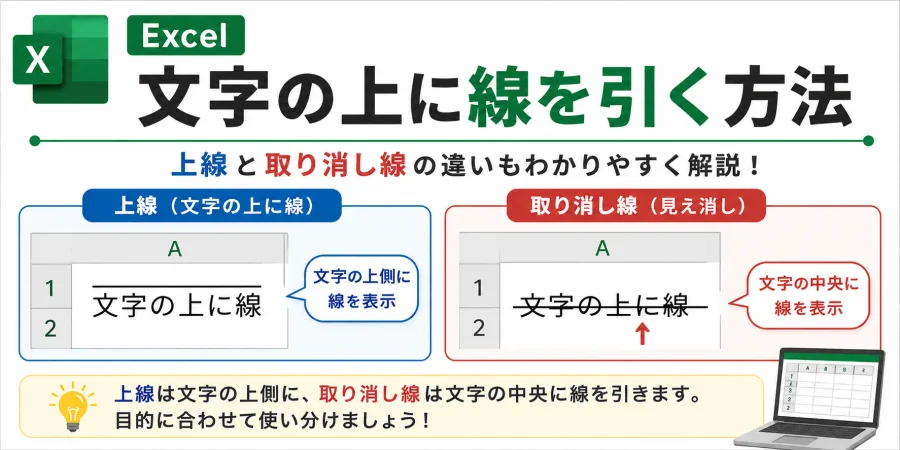
エクセルで文字に取り消し線を引く最も一般的かつ確実な方法は、Excelの「セルの書式設定」ダイアログボックスを利用するアプローチです。対象となるセル、または複数のセルを選択した状態で、右クリックメニューから「セルの書式設定」を開き、「フォント」タブ内にある「取り消し線」のチェックボックスをオンにするだけで適用できます。
しかし、毎回のマウス操作は日々の業務において大きなタイムロスにつながります。そこで多くの実務担当者に活用されているのが、キーボード操作だけで完結する時短ショートカットキーです。取り消し線を引きたいセルを選択した状態で、キーボードの「Ctrl + 5」(Macの場合は「Command + Shift + X」または「Ctrl + Shift + 5」)を同時に押すだけで、瞬時に取り消し線のオン・オフを切り替えることができます。
作業効率を最大化するエクセル時短術:ショートカット「Ctrl + 5」の活用法
大量のタスク管理表や進捗チェックリストを運用する際、マウスを使ってリボンメニューから書式を開く作業は非常に非効率です。ショートカットキーである「Ctrl + 5」をマスターすれば、指先をキーボードから離すことなく、リズムよくステータスを更新していくことが可能になります。
このショートカットの優れた点は、トグル(切り替え)式になっている点です。誤って取り消し線を引いてしまった場合や、進捗が戻って再検討になった場合でも、同じように「Ctrl + 5」をもう一度押すことで、簡単に線を解除することができます。日々の事務作業のスピードを格段に引き上げる、知っておくべき必須のビジネススキルと言えます。
| 操作方法・アプローチ | 主な手順 | メリット・向いている用途 |
|---|---|---|
| セルの書式設定 | セル選択 > 右クリック > セル書式設定 > フォント > 取り消し線にチェック | 確実な設定、フォント変更などと同時に行いたい場合 |
| ショートカット「Ctrl + 5」 | 対象のセルまたは範囲を選択 > キーボードで「Ctrl」と「5」を同時押し | 日々の業務効率化、大量のデータを素早く処理したいとき |
| 一部の文字だけ適用 | セルをダブルクリック(または数式バー) > 文字列をドラッグ選択 > 書式設定 | 文章の特定部分や誤記の修正箇所だけを強調したい場合 |
| 条件付き書式による自動化 | 条件付き書式ルールを設定 > チェックボックスや値の変化に応じて自動適用 | タスク管理やチェックリストで手動の手間を完全に無くす場合 |
セル全体ではなく「一部の文字」だけに線を引く応用テクニック
「セルに入力されたテキスト全体ではなく、文頭の特定ワードや一部の文字だけに線を引きたい」という要望も現場ではよく発生します。セル全体を選択した状態でショートカットキーを押すと、セル内のすべての文字に取り消し線が適用されてしまうため、別のステップが必要になります。
一部の文字だけに線を引くには、まず対象のセルをダブルクリックするか、上部の数式バーをクリックして、文字を編集できる状態(カーソルが入った状態)にします。その状態で、マウスまたはキーボードの矢印キーを使って線を引きたい特定の文字列だけをドラッグして選択します。その状態で「セルの書式設定」ダイアログを呼び出し、「取り消し線」にチェックを入れて適用すると、選択した文字だけに線を引くことができます。なお、数式バー上で文字を選択した状態ではショートカットキーが効かない場合があるため、右クリックメニュー経由の操作が確実です。
条件付き書式を活用してステータス変更時に自動で線を引く設定
プロジェクト管理やタスク表において、「完了」や「済」というステータスが入力されたり、チェックボックスにチェックが入ったりしたタイミングで、自動的に文字に線が入る仕組みを作っておくと、手動で書式を変更する手間が省けるだけでなく、ミスや塗り忘れを防ぐことができます。
この自動化を実現するのが「条件付き書式」の機能です。例えば、B列のセルの値が「完了」になった場合に、対応する行全体の文字に取り消し線を自動で引くには、以下の手順を進めます。まず対象のデータ範囲をすべて選択し、ホームタブの「条件付き書式」から「新しいルール」を選択します。「数式を使用して、書式設定するセルを決定」を選び、判定用の数式(例: =$B2="完了")を入力します。その後、書式設定の「フォント」タブで取り消し線にチェックを入れて適用すれば完了です。これにより、ステータスの書き換えに連動して自動で表示が切り替わるスマートなシートが完成します。
The video below shows the grip and timing.
【エクセル文字に線を引く】に関するよくある質問(FAQ)
Q1:取り消し線のショートカットキーが反応しないときはどうすればいいですか?
A1:キーボードの「5」を押す際、テンキーの「5」ではなく、上部キーボードにある「5」のキー(%が印字されているキー)を押しているか確認してください。また、セルが文字入力(編集)状態になっているとショートカットが効かないため、一度「Enter」などでセルを確定させてから再度試してください。
Q2:Mac版のエクセルで取り消し線を引くショートカットは何ですか?
A2:Mac版Excelの標準的なショートカットキーは「Command + Shift + X」となります。お使いのExcelのバージョンやキーボード環境によって異なる場合は、右クリックから「セルの書式設定」を開く方法が確実です。
Q3:取り消し線を引いた文字に対して、印刷時に非表示にすることはできますか?
A3:標準機能では取り消し線付きの文字もそのまま印刷されます。印刷したくない場合は、条件付き書式や別セルへの切り分け、または該当データを別の非表示行に移動させるなどの運用上の工夫が必要となります。
エクセルで文字に線を引く機能は、単なる装飾ではなく、データのステータスを視覚的に整理し、チーム全体のミスを防ぐための強力な実務ツールです。日常的な簡単な打ち消しであれば時短ショートカットであるCtrl + 5を活用し、高度なタスク管理やヒューマンエラーの防止には条件付き書式による自動化を取り入れるなど、用途に応じた使い分けが重要になります。
ご自身の業務スタイルや管理しているシートの目的に合わせ最適な方法を選択し、日々のエクセル作業のスピードと正確性をさらに高めていきましょう。